Penggunaan lebih dari satu kartu SIM GSM tidaklah mudah. Kembali kita dihadapkan dengan pilihan untuk menggunakan handphone lebih dari satu, atau menggunakan satu handphone saja namun harus bersedia menggonta-ganti kartu disaat kita ingin terhubung dengan penyedia jasa layanan seluler tertentu.
Dengan menggunakan asesoris ini kita dapat bergonta-ganti nomor dengan menggunakan switch mekanis atau switch elektronis dengan cara mematikan lalu menghidupkan kembali handphone kita.
Cara lengkapnya bisa download
Selengkapnya...

- setiyadi saputra
- saya lahir 18mei dijakarta, pekarjaan swasta telp : 085711812322, ym : setiadisaputra@yahoo.com no rek mandiri : 1260005912091 a/n setiyadi saputra
Tampilkan postingan dengan label Tips n Trik. Tampilkan semua postingan
Tampilkan postingan dengan label Tips n Trik. Tampilkan semua postingan
Trick : Cloning sim card GSM


Ponsel : Cara membersihkan Virus HP
Cara Membersihkan Virus Handphone
Virus memang menjengkelkan mulai dari virus penyakit yang menyerang manusia sampai virus komputer dan telepon selular atau handphone, terkecuali virus cinta yang bikin kita juga klepek- klepek he..he..
Sekarang Kita akan membahas cara mengatasi atau membersihkan virus dari ponsel atau handphone (HP) terutama virus yang menyerang Ponsel type Symbian V.60 yang kebanyakan handphone type nokia.
Kali ini kita fokus membahas cara membersihkan virus yang menyerang ponsel Nokia versi symbian 60 baik versi symbian 1st edition atau symbian 60 2nd edition antara lain Nokia 3230, 3650, 3660, 6600, 7610, 7650, N70 dan type lainya yang menggunakan system versi symbian 60 karena virus yang beredar kebanyakan menyerang ponsel type ini.
Berbagai virus Ponsel symbian antara lain : PBStealer, Virus beseko, Cabir, Locknut, Comwarior, Skulss, Doomboot, Appdisabler, Cardtrap, RommWar dan banyak virus ponsel lainnya.
Banyak macam ulah si virus tersebut antara lain bikin ponsel kita lelet loading, aplikasi tidak bisa dijalankan, mengirim file virus sendiri melalui bluetooth, handphone kita sering restart sendiri, baterey mudah habis, sampai virus yang mengakibatkan ponsel kita mengirim sms sendiri sehingga nomor handphone kita akan diblokir sms keluarnya oleh operator selular (biasanya operator Indosat).
Namun berbagai macam virus itu bisa kita bersihkan atau kita musnahkan dengan cara yang cukup mudah tanpa harus mengeluarkan biaya banyak hingga harus Instalasi Firm ulang atau yang dikenal dengan FLASH Firmware.
Bisa download caranya dan Rahasia nya
Dengan langkah langkah di atas maka handphone anda sudah terbebas dari virus seperti baru lagi. Selamat mencoba !!
Sumber : Johar ESC Creation dot com
Selengkapnya...

Convert Word to PDF
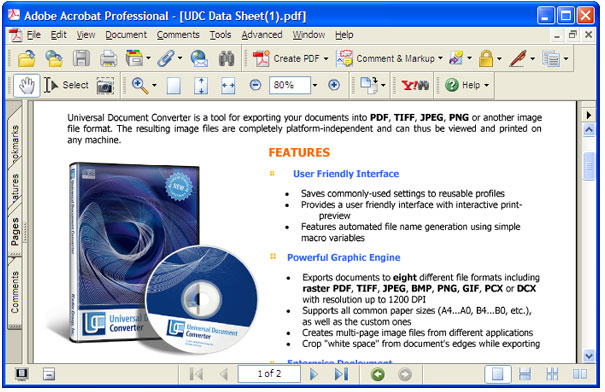
Pertukaran dokumen dalam format PDF adalah tanda pertimbangan. Mengkonversi dokumen dari Microsoft Word ke PDF format memberi Anda kemampuan untuk email dokumen kepada pelanggan dalam mode dilindungi perubahan, untuk mereplikasi materi presentasi di printshops tanpa ada masalah dengan font yang hilang atau rusak layout. Plus, mengkonversi dokumen dari Word ke PDF memungkinkan Anda untuk mempersiapkan mereka untuk pengarsipan.
Universal Document Converter adalah solusi yang paling lengkap untuk konversi dokumen ke dalam Adobe PDF atau file grafis. Dasar yang mendasari Universal Document Converter adalah teknologi pencetakan virtual. Akibatnya, mengkonversi Word ke PDF format tidak ada lebih rumit daripada mencetak pada printer desktop.
Download Disini
Selengkapnya...
Tips Menghindari bahaya Radiasi komputer
Pernahkah Anda mendengar bahwa radiasi komputer dari monitor dapat mengganggu kesehatan mata Anda? Dari banyak penelitian diketahui bahwa radiasi dari layar monitor dapat mengganggu kesehatan mata. Berita baiknya, radiasi komputer tidak mengandung radiasi yang bersifat radioaktif.
Tips Mengurangi Efek Radiasi Komputer
Hudzaifah.org - Berikut ini ada beberapa tips untuk mengurangi efek radiasi komputer.
1. Jaga jarak komputer dengan mata Anda, minimal 50 cm.
2. Atur posisi monitor, sehingga atas monitor sejajar dengan mata Anda.
3. Atur pencahayaan sehingga tidak ada pantulan cahaya yang menyilaukan.
4. Berkediplah lebih sering untuk menjaga mata agar tidak kering (minimal 5 menit
sekali).
5. Gunakan filter monitor yang bagus untuk mengurangi radiasi.
6. Sekali-kali menolehlah ke arah pandangan yang jauh untuk mengendurkan ketegangan
di mata.
7. Setiap 2 - 3 jam, beristirahatlah sekitar 5 menit untuk mencegah keletihan mata dan
juga badan dari radiasi (misalnya, pergi ke kamar kecil).
Selengkapnya...

Membuat Label / Cover CD
Anda ingin membuat sebuah label cover untuk CD/DVD untuk sebuah keperluan misalkan dikirim ke relasi atau si bos namun tidak memiliki keahlian untuk membuatnya di software desain seperti CorelDraw atau sejenisnya? Tenang saja dan tidak perlu panik, anda bisa menggunakan software CD & DVD Label Maker .Anda ingin membuat sebuah label cover untuk CD/DVD untuk sebuah keperluan misalkan dikirim ke relasi atau si bos namun tidak memiliki keahlian untuk membuatnya di software desain seperti CorelDraw atau sejenisnya? Tenang saja dan tidak perlu panik, anda bisa menggunakan software CD & DVD Label Maker .
CD & DVD Label Maker adalah sebuah software desain untuk membuat label CD dan DVD yang akan membantu anda membuat label CD/DVD yang cantik dan profesional. CD & DVD Label Maker dikembangkan oleh www.cddvdlabelmaker.com dan benar-benar gratis baik untuk penggunaan pribadi maupun untuk komersial. Software ini sangat berguna untuk keperIuan di kantor, di rumah dan hobi dan juga sangat fleksibel serta mudah digunakan.
Dengan software CD & DVD Label Maker, anda dapat membuat sendiri label CD & DVD dengan beberapa klik saja. Buat label indah untuk disk CD & DVD untuk keperluan liburan, hari besar keagamaan, ulang tahun, tamasya, pernikahan dan lain-lain.
Fitur-fitur:
* Mendukung untuk membuat cover CD/DVD;
* Mendukung untuk disk Mini-CD/DVD;
* Kita dapat memasukkan foto digital, gambar dan lainnya;
* Mendukung untuk format gambar JPEG, PNG, GIF dan format gambar lainnya;
* Bisa dicetak di hampir semua printer;
* Mendukung Unicode;
* Tool layout yang membantu;
* Mendukung untuk mengekspor sebagai image;
* Antar muka yang tidak ribet dan sangat mudah digunakan;
* Benar-benar gratis untuk digunakan oleh pribadi maupun kepentingan komersial.
Download
Selengkapnya...

Parameter setting Modem semua sim card
Berikut ini adalah parameter seting modem yg umum nya dipakai untuk seting internet di modem. Setelah modem di instal biasanya kita harus bikin profil dulu sesuai kartu yang kita pakai, jadi setiap kartu/operator berbeda parameternya.
Biasanya untuk GSM kita harus isi :
- USERNAME
- PASSWORD
- APN
- DIAL NUMBER (Semua GSM standarnya diisi *99#)
Dan biasanya untuk CDMA/EVDO diisi:
- USERNAME
- PASSWORD
- DIAL NUMBER (Semua CDMA/EVDO standarnya diisi #777)
===================================================
Parameter GSM
Telkomsel
Username : wap
Password : wap123
APN : telkomsel
Dial Number : *99#
Authentication : chap
Telkomsel Unlimited/Volumebase
Username : (dikosongkan)
Password : (dikosongkan)
APN : telkomsel / internet
Dial Number : *99#
Authentication : chap
XL
Username : xlgprs
Password : proxl
APN : www.xlgprs.net
Dial Number : *99#
XL Unlimited
Username : (dikosongkan)
Password : (dikosongkan)
APN : xlunlimited
Dial Number : *99#
AXIS
Username : axis
Password : 123456
APN : axis
Dial Number : *99#
3
Username : 3gprs
Password : 3gprs
APN : 3gprs
Dial Number : *99#
3 Unlimited
Username : 3data
Password : 3data
APN : 3data
Dial Number : *99#
Matrix
Username : indosat
Password : indosat
APN : indosatgprs.com
Dial Number : *99#
IM3
Username : gprs
Password : im3
APN : www.indosat-m3.net
Dial Number : *99#
GPRS Volume Based
Username : indosat
Password : indosat
APN : indosatgprs
Dial Number : *99#
GPRS Duration Based
Username : indosat@durasi
Password : indosat@durasi
APN : indosatgprs
Dial Number : *99#
IM2 Unlimited
Username : sesuai waktu registrasi
Password : sesuai waktu registrasi
APN : indosatm2
Dial Number : *99#
IM2 Paket pas/asik
Username : (kode tersembunyi di Customer ID)
Password : (kode tersembunyi di Activation Code)
APN : indosatm2
Dial Number : *99#
===================================================
Parameter CDMA / EVDO
Smart
Username : smart
Password : smart
Dial Number : #777
Flexi
Username : telkomnet@flexi
Password : telkom
Dial Number : #777
Flexi Unlimited
Username : (sesuai waktu registrasi)
Password : telkom
Dial Number : #777
Fren
Username : m8
Password : m8
Dial Number : #777
Mobi
Username : (sesuai waktu registrasi)
Password : (sesuai waktu registrasi)
Dial Number : #777
Esia
Username : esia
Password : esia
Dial Number : #777
AHA / Esia
Username : aha@aha.co.id
Password : aha
Dial Number : #777
====================================================
Mungkin daftar diatas ada yg belum lengkap atau malah mungkin ada yg sudah berubah. Mohon info nya dari kawan kawan yg punya info lainnya bisa langsung beri tahukan di kolom komentar di bawah. thx ya
Selengkapnya...

Menyembunyikan IP address?? Mungkin ada yang bertanya-tanya ngapain juga IP address disembunyiin segala. Heemm..nih beberapa alasan mengapa kita harus sembunyikan IP asli kita.
Pertama karena mengakses ke website yang melakukan restriction yaitu hanya membolehkan akses dari IP Address tertentu saja. Selanjutnya tentu untuk hal Privasi dimana agar menghindari pelacakan jika kita melakukan tindakan yang "tidak senonoh yg seharusnya gak kita lakukan" (hacking).
Ok gak usah banyak basa-basi, cara untuk menyembunyikan IP address :
Pertama-tama :
- Kunjungi situs penyedia proxy seperti : http://freeproxy.com, http://samair.ru/proxy, dll
- Trus carilah proxy Negara mana yang mau di pakai , ingat proxy harus yang Anonymous
Selanjutnya untuk mensetting di PC kita :
Untuk pemakai Internet Explorer
1. Buka Tools -> Internet Option
2. Klik tab Connection -> klik LAN settings
3. Pada bagian proxy server, isi centang pada "Use a proxy for your LAN.."
4. Pada box address masukan IP proxy, pada box port masukan portnya
5. Centang juga bagian “by pass..”
6. Klik Ok
Untuk pemakai Mozilla Firefox
1. Buka tools > options
2. Bagian advance, klik tab Network
3. Bagian Connection, klik Setting di sebelah kanan
4. Kemudian pilih manual proxy configurations
5. Pada bagian HTTP proxy, masukkan IP proxy dan portnya
6. klik OK
Tapi kalo masih bingung pakai aja software IP Hidden download
Selengkapnya...

Merubah wallpaper windows 7starter
Banyak yang mengeluh karena Microsoft menghilangkan beberapa fitur utama pada Windows 7 Starter. Hal ini terjadi terutama pada konsumen yang operating system satu paket dengan PC/notebook/netbook yang mereka beli.
Salah satu fitur yang hilang adalah “Personalization features” yang memungkinkan anda untuk melakukan konfigurasi pada layar monitor yang anda pakai. Hal ini juga yang menyebabkan anda tidak dapat merubah background/wallpaper logo windows 7 dengan gambar favorite anda.
Menurut pengalaman saya,hal tersebut dapat diatasi dengan menggunakan software oceanis change background..download softwarenya
Setelah itu instal dan restart komputer / netbook anda lalu klik icon oceanis dan browse file gambar anda yang akan di tapilkan sebagai wallpaper..selamat mencoba
Selengkapnya...


Pusing juga ya kalau office di komputer kita 2003 sedangkan kita dikasih file/tugas yang formatnya office 2007...eit tapi jangan risau disini ada solusinya..
Tidak seperti update dari office 2000 atau Office XP ke office edition 2003 yang tidak terlalu mengalami banyak perubahan terutama tata letak dan penempatan tool yang tersedia. Pada aplikasi MS Office 2007 ini banyak sekali mengalami perubahan baik tata letak / layout tool nya namun juga berbeda jenis extension filenya.
Pada versi MS office 2003 file yang dihasilkan MS office 2003 masih bisa dibuka / dijalankan langsung di Aplikasi MS Office 2000 atau versi yang lebih lawas lagi dan Extenxion filenya sama yaitu .doc, .xls, .ppt . Namun pada MS office 2007 file output extension nya berganti menjadi .docx , .xlsx , .pptx dan sebagainya, sehingga otomatis file keluaran aplikasi MS Office 2007 ini tidak bisa dibuka langsung di aplikasi MS Office versi sebelumnya .
Bagi pengguna MS office versi 2003 atau versi lebih jadul lagi tentunya ini suatu masalah, karena tidak bisa menjalankan File hasil keluaran MS Office 2007 ini dan harus memerlukan instalasi MS Office 2007. Terlebih lagi bagi yang terlanjur sudah terbiasa atau lebih friendly pada MS Office versi lama tentunya perlu dibutuhkan watu untuk mempelajari dan membiasakan diri dengan Aplikasi MS Office versi terbaru 2007 ini.
Namun ternyata ada solusi untuk mengatasi hal ini. Yaitu dengan menambahkan Modul Plugins untuk MS Office versi 2003 yaitu Software Tambahan yang bernama File Format Converters atau yang di kenal dengan nama Microsoft Office Compatibility Pack for Word, Excel, and PowerPoint 2007 File Formats.
File ini bisa anda download gratis di website resmi Microsoft silahkan klik link dibawah ini :
Selengkapnya...
Tips aman menjaga password
Password merupakan kode-kode rahasia yang harus dijaga keamanannya. Banyak hal negatif yang dapat terjadi ketika password Anda bocor ke tangan orang lain. Simak 7 kiat singkat untuk menjaganya.
1. Tidak Menggunakan Default Password
Default password adalah password yang kita dapat pertama kali. Password standar ini sebaiknya memang harus cepat diganti lantaran sangat rentan. Pasalnya, default password dapat dicari dengan mudah di google search, bahkan di situ tercantum nama mesin, type dan default password terpampang dengan megah di beberapa situs vendor pembuatnya.
Terkadang administrator takut lupa dengan mengubah-ubah default password yang ada, sehingga seorang penyusup dapat mengambil alih sistem dengan default password.
2.Tidak Memakai Password Hint
Terkadang kita takut lupa dengan password yang sudah kita entry ke dalam sistem/account, sehingga kita perlu membuat sebuah pengingat bila kita lupa dengan password tersebut. Nah pengingat ini disebut password Hint, bila kita membuat pertanyaan dengan password hint ini maka dengan cepat kita dapat mengingat kembali password yang lupa tersebut.
Begitu juga dengan para hacker, mereka akan mencoba-coba dengan menebak password kita dengan berbagai pertanyaan di password hint, lama kelamaan password tersebut akan tertebak, bila pertanyaan yang tertera di password hint dapat dijawab oleh si penebak password.
3.Tidak Menuliskan Password
Pemilik password sering kali takut lupa dengan password yang telah dimasukkan, sehingga pemilik password akan menuliskan berbagai user id dan passwordnya ke dalam media lain seperti notebook, notepad, stickies (mac), password folder, buku, handphone dan lainnya.
Hal ini juga cukup rentan bocor. Mengapa rentan? Karena bila berbagai peralatan tersebut hilang, maka semua informasi tentang user id dan password tersebut cepat atau lambat akan diketahui oleh si pencuri peralatan/gadget yang hilang.
4.Menggunakan Password yang Kuat
Pemilik password seringkali menggunakan password yang pendek saja, kalau saja bisa lebih pendek dari 3 character maka user tersebut akan memberikan password yang pendek. Untung saja saat ini sistem memberikan panjang password minimal 6 karakter dan maksimal 254 karakter. Semakin panjang sebuah password maka akan semakin kuat keamanan password tersebut.
Password yang kuat dapat dibuat dengan kombinasi angka dan huruf bahkan berbagai karakter yang lain. Beberapa admin saat ini menggunakan password yang cukup panjang, ditambah dengan enkripsi seperti PGP key dan lainnya, sehingga cukup sulit untuk dapat menebak password tersebut.
5.Sering Mengubah Password
Pemilik password sebaiknya secara berkala mengubah password untuk autentikasi tersebut, semakin sering password berubah semakin baik, karena semakin sulit si penebak password menjebol account/system kita. Perubahan terhadap password tergantung si pemilik, bisa seminggu, sebulan, tiga bulan sekali dan lainnya. Asal si pemilik tidak lupa dengan password yang sudah diubah tadi.
6.Tidak Memakai Password Sama pada Beberapa Account
Pemilik password kadang sering lupa dan sering membuat account yang cukup banyak, sehingga mereka setiap membuat account baru menggunakan user id yang sama dan password yang sama, ini sangat rentan dan bahaya. Karena satu account tembus password ini, maka semua account akan dapat diambil oleh hacker tersebut.
7. Menggunakan Manajemen Password
Untuk membantu mengingatkan kembali berbagai password dan berbagai account, seringkali kita sangat kesulitan, tapi tidak perlu khawatir karena sudah banyak saat ini aplikasi untuk membantu menata password kita. Aplikasi ini dapat didownload secara gratis dari internet maupun berbayar, sehingga berapapun account kita dan berapapun password kita dapat dengan mudah untuk diingat dan dibuka kembali, tentu saja untuk membukanya dengan metode enkripsi juga.
Selengkapnya...

Menginstal note book hard disk sata
windows XP belum bisa mengenali Harddisk SATA tersebut, tetapi hardisk anda dapat dikenali oleh bios, jika hal ini terjadi maka anda harus menginjeksikan driver sata komputer anda ke dalam file windows installer. Biasanya file driver sata sudah ada dalam cd driver notebook/mainboard yang anda peroleh pada saat anda membeli komputer.(jika cd ini tidak ada mintalah ke penjual komputer anda).
Software untuk menginjeksi driver sata ke windows installer adalah nlite (merupakan software freware), anda bisa mendownload software tsb di
Setelah terdownload, coba instal nlite, jika tidak bisa terinstal biasanya di komputer anda perlu diinstal service pack windows XP, yaitu NET Framework 2.0
dapat anda download di:
1. Langkah selanjutnya adalah memulai proses injeksi driver sata ke windows installer. Proses ini harus anda lakukan di komputer teman yang sudah aktif windowsnya.
Copy seluruh isi cd windows installer ke dalam hardisk, beri nama direktori misal:WinXPSP2
Kemudian jalankan program nlite
2. Klik Next
3. Klik Browse, arahkan ke direktori yang berisi file windows installer ( D:WinXPSP2)
4. Klik Next
5. Klik Next lagi, maka akan muncul kotak dialog berikut:
6. Klik Driver dan Bootable ISO hingga tombolnya berwarna hijau
(Driver : untuk mengintegrasikan driver misal driver sata ke dalam wiindows installer, anda juga bisa memasukkan driver yg lain)
(Bootable ISO agar windows installer yang anda buat bisa booting secara otomatis pada saat telah dicopy ke CD)
Klik tombol Next
7. Pilih Multiple driver folder jika drivernya lebih dari satu, jika hanya satu file saja pilih single driver
8. Cari file yang berisi driver sata komputer anda, setelah ketemu kilk OK
9. Klik Ok lagi
10. Klik OK lagi
11. Klik Yes pada kotak dialog “Do you want to start the process?”
12. Klik Next (Anda sudah berhasil mengintegrasikan driver sata ke windows installer), selanjutnya anda akan membuat file ISO atau langsung diburning ke CD blank
13. Sekarang anda bisa membuat dulu ISOnya, atau langsung memburning ke CD blank. Masukkan CD ke CD RW Drive kemudian tekan tombol Burn,
Selamat anda sudah mempunyai file master windows installer buatan sendiri.
14. Langkah selajutnya adalah kembali ke komputer pertama anda, jalankan komputer dan atur setting bios agar booting dimulai dari CD ROM.
15. Silahkan anda melakukan instalasi file windows installer dengan CD tadi, ikuti instrkusinya, pasti tidak akan minta driver sata lagi dan hardisk sata anda sudah dapat dikenali oleh Windows XP (jika belum dikenali berarti masih ada file driver sata yang belum anda injeksikan ke windows installer, silahkan lakukan kembali prosedur 1 s/d 12 untuk memperbaikinya)
Kalau masih pusing juga..instal saja dengan windows 7..berres
Selengkapnya...
Menginstal note book / komputer berhard disk sata
Memang agak sulit ketika kita menginstal hard disk note book yag sata karna seolah2 hard disk tidak dikenal
Berikut cara instalasi laptop dengan Harddisk Type SATA dengan 2 cara yaitu :
I. Men “DISABLE” SATA NATIVE SUPPORT
Hal ini dilakukan apabila “BIOS” pada Notebook/Laptop tersebut mendukung untuk melakukan DISABLE SATA NATIVE SUPPORT, yaitu dgn cara sebagai berikut:
1. Masuk Menu BIOS (Tekan F10 – segera setelah tampilan COMPAQ muncul, untuk Notebook Compaq),F2 untuk toshiba,acer dsb
2. pilih Menu System Configuration
3. pilih SATA NATIVE SUPPORT
4. Rubah menjadi DISABLE / atau ganti sata ahci ke kompatible / IDE
5. Save perubahan dan keluar dari Menu BIOS
6. Setelah Restart lakukan instalasi Windows XP
II. Instalasi menggunakan “External DiskDrive/Floppy Drive”
Apabila BIOS pada NoteBook/Laptop tersebut tidak ditemukan menu untuk mendisable SATA NATIVE SUPPORT (seperti pada langkah I diatas) maka Instlasi Windows XP harus dilakukan dengan mempergunakan External Floppy DiskDrive.
Pada cara ini anda mutlak memerlukan satu buah komputer yang dilengkapi dengan Floppy Disk Drive dan sebuah Disket Kosong yang berfungsi untuk meng-ekstract file driver SATA. Floppy drive ini bisa juga berupa sebuah External USB Floppy Disk Drive.
Caranya copykan / extract file driver SATA ke floppy disk / disket.
Kemudian lakukan instalasi seperti biasa, ketika muncul pesan “Press F6 to Install a Third Party Driver”, tekan F6 dan ketika diminta drivernya, arahkan ke External USB Floppy drive. Pilih driver yang sesuai. Kemudian lanjutkan instalasi Windows XP seperti biasa.
Khusus Notebook Compaq Presario, bisa lakukan langkah-langkah sbb:
1. Buka CD Driver (copy) yang disertakan pada Komputer (Notebook / PC) yang telah ada Operating Systemnya dan memiliki DiskDrive
2. Explore CD Driver (di komputer yg ada DiskDrivenya)
3. Masuk/Pilih Direktori \Umum\HDD SATA
4. Pilih Direktori HDD965/HDD 945 sesuai dgn spesifikasi Notebook
mis: – Notebook Pressario 3430/3422 — Chipset i945 pilih Direktori 945
– Notebook Pressario 3535/3504 — Chipset i965 pilih Direktori 965
5. Jalankan file yg ada di dalam Direktori tersebut (akan minta disket)
6. Masukkkan Disket Kosong yang diinginkan tunggu sampai selesai.
7. Ambil Disket yang telah jadi tersebut untuk persiapan Instalasi Notebook
8. Persiapkan Notebook yang akan diinstal, Pasang External DiskDrive
9. Booting Notebook dg windows XP
10. Tunggu beberapa saat hingga layar biru muncul dan tekan F6 segera mungkin
11. Tunggu beberapa saat hingga muncul perintah untuk masukkan/load Driver yg diinginkan
-> tekan S -> Muncul pesan untuk masukkan Disket Driver yang akan di LOAD
-> Masukkan Disket Driver (poin 7) Tekan Enter
-> Tunggu beberapa saat hingga muncul beberapa Pilihan Driver yang akan diinstall
-> pilih Driver yg sesuai dgn tipe Notebook (contoh : SATA ICH8 AHCI mobile
u/Chipset Intel 965)
-> tekan enter
Selengkapnya...

Cara konvert PDF to Word
Bagi anda pengguna komputer, mungkin anda sering menemui momen dimana anda diharuskan mengubah file PDF menjadi file Word yang editable. Saya sendiri sering mengalami hal itu, ketika saya ingin mengedit dan mengubah isi dari sebuah halaman PDF yang saya temukan di internet, maka saya perlu mengubahnya dahulu menjadi file yang editable, salah satunya adalah mengubah file PDF menjadi Word ( *.doc atau *.docx ).
Jika anda ingin mengubah file PDF menjadi file Word maka anda bisa menggunakan software PDF to Word Converter 2.5.3. PDF to Word 2.5.3 adalah software yang bisa anda gunakan untuk mengubah atau mengconvert file PDF menjadi file Word yang bisa anda edit.
Word Converter 2.5.3 merupakan converter PDF ke word yang cepat dan akurat. Word Converter 2.5.3 memiliki fitur unggulan seperti :
1. Mendukung convert PDF file yang terenkripsi
2. Mendukung microsoft office 2010 dan windows 7
3. memiliki 3 mode konversi : batch (banyak file sekaligus), parsial (bagian tertentu yang ada dalam 1 file), dan klik kanan (klik kanan pada file yang akan di konversi)
4. File PDF akan terkonversi menjadi word dengan komplit meliputi teks, layout, gambar, hyperlink dan bisa anda edit melalui office word.
Word Converter 2.5.3 sangat mudah digunakan untuk mengconvert file PDF ke word. Anda bisa mengconvert menjadi word 2010 (.docx), 2007 (.docx), maupun 2003 (.doc). Hanya dengan sekali klik, maka file PDF anda akan menjadi file word yang editable. semua gambar, teks, layout dan hyperlink bisa terekstrak dan bisa anda edit sesuka hati anda.
Word Converter 2.5.3 secara normal memiliki harga sebesar $29,95 atau sekitar Rp 300rb
Namun, Disini saya kasih yg unlimitedtime gratis alias tanpa bayar.
Untuk memperoleh Word Converter 2.5.3 full version dengan gratis, silahkan Download
Selengkapnya...

mengakali batre laptop yang ngedrop
Selain lebih ringan, punya kinerja & kekebalan lebih baik, ternyata umur baterai Li-Ion notebook juga dapat dimaksimalkan loh!. Salah satunya dengan mengkalibrasi baterai yang ngedrop setelah beberapa bulan pemakaian. Untuk prosedur kalibrasi
Berikut tips tips merawat batre laptop
1. Cek Power supply
1. Gunakan adaptor jenis yang sama
2. Hubungkan adaptor ke stop kontak dinding induk yang kamu mengetahui sedang bekerja misalnya jika kamu secara normal dari suatu RM Notebus, memindahkan adaptor dari RM Notebus dan menggunakan suatu stop kontak dinding sebagai ganti(nya)).
3. nyalakan[lah sistem dan cek [bahwa/yang] cek pojok kanan bawah ada indikator batre carging
2. Meriksa konfigurasi power adaptor
Untuk memeriksa bentuk wujud dari Menggerakkan Rencana suatu sistem, lihat di Papan pengawas, dan Capaian Pemeliharaan, Kuasa Pilihan dan memeriksa bahwa kamu belum menetapkan ' Lari/Menjalankan Pada [atas] Baterei' mulai suatu waktu pendek/singkat ( misalnya 20 beberapa menit). Ini akan menyebabkan sistem untuk masuk standby setelah kosong untuk 20 beberapa menit. dengan cara yang sama, jika ' Sistem hibernate' pilihan, cek bahwa ini bukan di-set untuk suatu waktu pendek/singkat. Ini boleh memberi penampilan [bahwa/yang] baterei tidaklah sangat panjang kekal, tetapi sesungguhnya sistem sederhananya mematikan setelah seperangkat periode kemalasan.
Tips: Untuk memberi baterei [yang] sedikit lebih baik waktu, menggunakan Max atau Baterei Presentasi Rencana ( catatan: ini boleh juga mengurangi capaian pada [atas] beberapa sistem).
3. Kalibrasilah Baterei
1. Meriksa tegangan adaptor
2. Matikan[lah sistem.
3. Biarkan charge selama 8jam
atau kamu bisa mengkalibrasi batre laptop dengan menggunakan software .Download softwarenya
Selengkapnya...

Recover/back up system windows 7
Jika kita takut suatu hari tiba2 windows kita rusak,sedangkan sudah banyak program yg kita install,maka kita perlu mem back up windows
Apabila, Anda sudah menyiapkan sebuah partisi atau sebuah disk khusus sebagai media penyimpanan image, berikut langkah-langkah membuat system image Windows 7:
1. Buka Control Panel. Pada jendela Control Panel, perhatikan pada item System and Security. Di item tersebut ada sebuah tulisan Back up your computer. Klik pada tulisan Back up your computer tersebut.
Control Panel - Backup Computer
2. Di jendela selanjutnya, pada sisi jendela sebelah kiri, klik menu Create a System Image
Menu - Create System Image
3. Setelah itu akan muncul jendela Create System Image. Pada jendela tersebut, tandai pilihan On a hard disk karena kita akan menggunakan sebuah partisi pada sebuah hard disk sebagai tempat penyimpanan image. Kemudian pilih partisi yang akan dijadikan tempat penyimapan system image Windows 7 pada drop down box yang disediakan. Klik Next untuk melanjutkan.
Create System Image - Pilih Drive
Di jendela selanjutnya, Windows akan secara otomatis memilih operating system yang akan dibuat system image-nya. Karena ada komputer saya terdapat dua OS Windows, maka saya harus membuat system image dari kedua OS tersebut. Klik Next untuk melanjutkan.
Create System Image - Pilih OS
4. Selanjutnya, Anda akan menemui sebuah jendela konfirmasi backup (pembuatan system image). Pada jendela tersebut, Anda dapat melihat drive mana saja yang dibackup, jumlah ruang hard disk yang dibutuhkan dan lokasi penyimpanan system image Windows Anda anantinya. Klik Start Backup untuk memulai proses backup.
Konfirmasi Backup
5. Setelah Anda mengklik tombol Start Backup tadi, maka proses pembuatan system image Windows akan segera dimulai. Tunggu hingga proses selesai. Waktu yang dibutuhkan untuk membuat system image dari Windows ini tergantung dari ukuran instalasi Windows Anda.
Pembuatan System Image Mulai
Jika poses pembuatan image operating system Anda sudah selesai, Anda dapat menggunakannya kapan pun untuk merecover Windows 7 Anda seperti keadaan pada saat system image ini dibuat.
Selengkapnya...

Membuat windows live CD/ PE builder
Menggabungkan beberapa bootable OS dalam usb tentu lebih menghemat biaya dan waktu
Langkah-langkahnya sbb :
1. Install Pebuilder.exe,download Disini sampai selesai.
2. Copy Master software windows Xp di hardisk supaya proses lebih cepat.
3. Klik No pada tawaran yang muncul
4. Isi ruang yang tersedia sesuai gambar dibawah ini :
5. Klik Build, dan klik Yes pada konfirmasi yang muncul
6. Klik I Agree pada yang muncul berikutnya
7.Biarkan proses berjalan hingga selesai
8. Jika sudah selesai, akan ditandai dengan tulisan Save log to …… dibagian akhir proses
Proses Pembuatan CD Windows PE
1. Siapkan CD Kosong
2. Pastikan program nero sudah terinstall
3. Pada Opsi burning, pilih Burn Image To Disc
4. File image Windows PE anda yang baru duat tadi, telah tersimpan di C:\ pebuilder3110a\pebuilder.iso. …
Pilih file pebuilder.iso tersebut dan klik Open. Lihat gambar :
5. Terakhir, klik Burn untuk memulai proses dan biarkan sampai selesai.
6. OK, anggap aja sudah selesai, untuk mengujinya anda harus masuk BIOS dan menentukan proses Boot pertamanya dari CDROM.
Atau anda bisa menggunakan jika ingin mengcopy ke usb
7. Selamat mencoba
Selengkapnya...
membuat image windows XP
Untuk CD atau DVD bootable seperti cd installasi Windows XP ketika mau disalin ke komputer atau kepingan cd/dvd lain memerlukan proses conversi menjadi file image atau iso agar cd dapat dibooting kembali.
Jadi untuk mengcopi dari cd/dvd installasi bukan hanya kopi-paste dari cd ke harddisk atau cd lain. Untuk itu diperlukan program untuk membuat file iso dari cd/dvd seperti ultra iso, alcohol 120%, nero bahkan software gratisan semacam ashampoo burning studio. Lalu mengapa mesti dibuat file iso toh kan dari cd sudah bisa? Jawabnya file iso bisa sebagai cadangan di komputer jika cd rusak atau gagal dibaca cdroom, apalagi bila kita menggunakan cd yang kualitasnya kurang bagus cd akan cepat rusak tidak terbaca di cdroom komputer. Nah saat itu jika anda masih menyimpan file iso-nya cd instllasi masih bisa dibuat lagi.
Kali ini kita akan membahas bagaimana membuat file image (iso file) dari cd windows xp (terserah yang asli atau pun bajakan) dengan menggunakan applikasi Ashampoo burning studio 6 free. Aplikasi ini dengan mudah dapat anda dapatkan karena gratis dengan kemampuan yang tidak kalah dengan program cd/dvd burning terkenal seperti nero. Langsung saja ya:
1. Download Software Ashampoo burning studio 6 free di :
2. Install program ke komputer lalu jalankan “Ashampoo Burning Studio 6 FREE” dari desktop atau menu Start -> Programs -> Ashampoo Burning Studio 6 FREE -> Ashampoo Burning Studio 6 FREE.
3. Dari program Ashampoo yang terbuka, pilih menu “Create/Burn Disk Images” lalu pilih “Create a Disk Image from CD/DVD”.
4. Pilih drive cdroom yang sudah berisi installasi windows xp lalu klik “Next”
5. Finish
Apabila kita ingin memasukan image ini ke dalam bootable usb download software
Selengkapnya...

Listrik tidak stabil..??gunakan UPS
Mati listrik mendadak bisa membuat peralatan elektronik kita cepat rusak,terutama komputer.oleh karna itu kita membutuhkan power supplay cadangan agar tidak merusak peralatan
Uninteruptible Power Supply merupakan system Penyedia daya listrik yang sangat penting dan diperlukan sekaligus dijadikan sebagai benteng dari kegagalan daya serta kerusakan system dan hardware. UPS akan menjadi system yang sangat penting dan sangat diperlukan pada banyak perusahaan penyedia jasa telekomunikasi, Jasa informasi, penyedia jasa internet dan banyak lagi. Dapat dibayangkan berapa besar kerugian yang timbul akibat kegagalan daya listrik jika system tersebut tidak dilindugi dengan UPS.
Fungsi Utama dari UPS adalah :
1. Dapat memberikan energi listrik sementara ketika terjadi kegagalan daya pada listrik utama (PLN).
2. Memberikan kesempatan waktu yang cukup kepada kita untuk segera menghidupkan Genset sebagai pengganti PLN.
3. Memberikan kesempatan waktu yang cukup kepada kita untuk segera melakukan back up data dan mengamankan Operating System (OS) dengan melakukan shutdown sesuai
prosedur ketika listrik utama (PLN) padam.
4. Mengamankan sistem komputer dari gangguan-gangguan listrik yang dapat mengganggu
sistem komputer baik berupa kerusakan software,data maupun kerusakan hardware.
5. UPS secara otomatis dapat melakukan stabilisasi tegangan ketika terjadi perubahan
tegangan pada input sehingga tegangan output yang digunakan oleh sistem komputer berupa
tegangan yg stabil.
6. UPS dapat melakukan diagnosa dan management terhadap dirinya sendiri sehingga
memudahkan pengguna untuk mengantisipasi jika akan terjadi gangguan terhadap sistem.
7. User friendly dan mudah dalam installasi.
8. User dapat melakukan kontrol UPS melalui Jaringan LAN dengan menambahkan beberapa
accessories yang diperlukan.
9. Dapat diintegrasikan dengan jaringan Internet.
10. Notifikasi jika terjadi kegagalan dengan melakukan setting software UPS
macam-2 ups :
Cara Cepat Low Level Format..
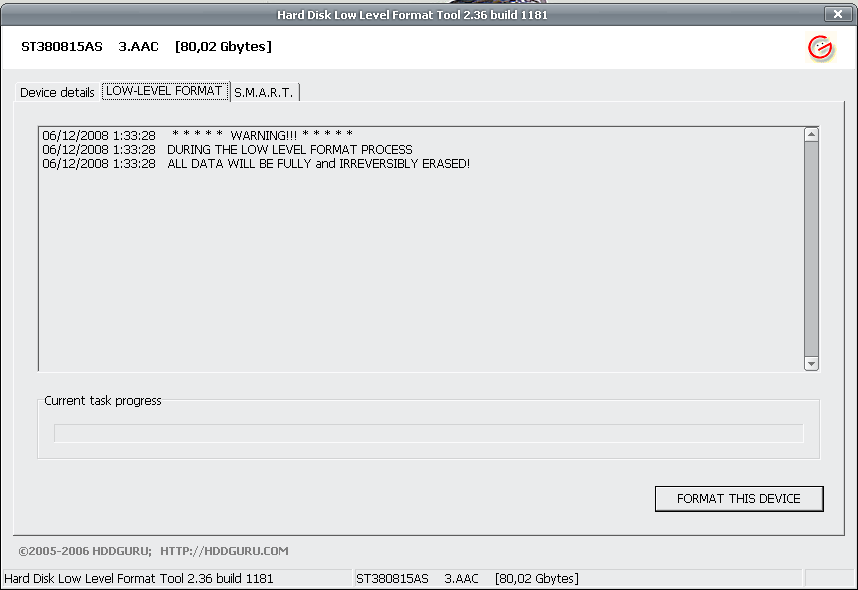
Hard disk yang bed sektor membuat performa komputer atau laptop kita menjadi sangat berat dan juga membuat dumpung,bahkan cenderung tidak mau diinstal ulang,alternatifnya menggunakan low level format
Biasanya pabrikan hard disk mengeluarkan utility untuk level format,tapi cara itu lebih lama dan bekerja secara under dos.
ada cara yang lebih singkat,pertama2 download software dibawah,lalu diinstal di windows(jangan lupa data dipindahkan dulu)lalu jalankan softwarenya,software ini akan melakukan low level format sendiri dan otomatis akan restart dan komputer akan menjadi dos saja setelah selesai.
Lalu kita bisa menginstall OS yang akan diinstal..
Download Disini
Selengkapnya...
Upgrade XP sp2 ke sp3
Jika komputer/laptop kita sudah terlanjur di instal xp sp2 dan ingin mengupgradenya ke sp3 tanpa harus install ulang
Share aja dari pengalaman temen katanya semalaman install PC baru dirumah (clean install) :
a. Booting / Restart dari CD Windows XP SP2
b. Partisi & Format melalui fitur Setup standardnya
c. Setting User Administrator default dari fitur Setup
d. Install terlebih dahulu driver yang sesuai dengan PC (vga / chipset / ide / sata / lan / sound)
Jangan dulu menginstall aplikasi yang lain, lakukan proses update ke WinXP SP3, caranya :
a. Jika mengunakan processor selain Intel, seperti AMD, lakukan install “update/patch” untuk AMD (WinXP SP3)
b. Restart / booting PC
c. Install update Service Pack 3-nya (sekitar 30 menit lamanya, ada banyak file yang diupdate)
d. Jika selesai, lakukan Restart / booting PC
e. Jika Windows XP berjalan dengan normal tanpa masalah (bahkan menurut saya terasa lebih cepat dengan SP3 ini), gunakan windows explorer, browse ke direktori “C:\Windows”
f. Hapus folder backup yang bernama “$??UninstallServicePack??$”
Kenapa harus dihapus ??
karena cukup boros makan space harddisk sampai sekitar 450 Megabytes
g. jalankan “Regedit.exe” dari Start -> Run
h. Browse ke “HKEY_LOCAL_MACHINE/ SOFTWARE/ Microsoft /Windows /Currentversion /Uninstall”
i. Hapus key (dan seluruh isinya) “Uninstall Service Pack 3″
Aplikasi yang perlu diinstall setelah update ke SP3 :
a. Registry Mechanic, untuk membersihkan dan meng-”compact” ukuran file Registry Windows
b. IOBit Smartdefrag, untuk mendefrag file-file di drive system Windows XP, agar prosesnya lebih cepat / loading / accesnya.
Tips tambahan :
a. Disable error reporting, ke Properties “My Computer”, klik tab Advanced, klik tombol “Error Reporting”, pilih “Disable error reporting”
b. Masih di tab Advanced, bagian Startup & Recovery, klik tombol Setting
c. matikan opsi “Send administration alert” & “Automatic restart”
d. write debuggin information = smal memory dump (64kb)
e. masih di tab Advanced, bagian “Performance”, klik Settings
f. klik tab Advanced, bagian Virtual memory, klik Change
g. klik drive C (system Windows XP), gunakan “Custom size” opsi rumus formula penghitungannya :
Initial size (MB) = 1/4 x total memory (RAM yang ada)
Maximum size = 3/4 x total memory (RAM yang ada)
Contohnya RAM = 1 Gigabye :
Initial size = 1/4 x 1024 = 256
Maximum size = 3/4 x 1024 = 768
tujuan pengaturan ini, agar menghemat space harddisk tapi tidak mengorbankan performa Windows XP.
h. Jangan lupa matikan fitur “Automatic Restore” pada semua drive (letter) harddisk.
i. Matikan juga “Automatic Updates”.
NB :
Sekarang Windows XP SP3 anda akan terasa “sangat lancar” load maupun aksesnya.
Jangan lupa kalo’ uninstall aplikasi, selalu bersihkan registry windows XP pake Registry Mechanic.
Tiap 2 atau 3 bulan lakukan defrag menggunakan IOBit Smartdefrag.
Download updatenya disini
Selengkapnya...

Pemograman SQL(Structured English Query Language)
SQL (Structured Query Language) adalah sebuah bahasa yang dipergunakan untuk
mengakses data dalam basis data relasional. Bahasa ini secara de facto merupakan bahasa
standar yang digunakan dalam manajemen basis data relasional. Saat ini hampir semua
server basis data yang ada mendukung bahasa ini untuk melakukan manajemen datanya.
Sejarah SQL dimulai dari artikel seorang peneliti dari IBM bernama EF Codd yang
membahas tentang ide pembuatan basis data relasional pada bulan Juni 1970. Artikel ini
juga membahas kemungkinan pembuatan bahasa standar untuk mengakses data dalam
basis data tersebut. Bahasa tersebut kemudian diberi nama SEQUEL (Structured English
Query Language).
Setelah terbitnya artikel tersebut, IBM mengadakan proyek pembuatan basis data
relasional berbasis bahasa SEQUEL. Akan tetapi, karena permasalahan hukum mengenai
penamaan SEQUEL, IBM pun mengubahnya menjadi SQL. Implementasi basis data
relasional dikenal dengan System/R.
Di akhir tahun 1970-an, muncul perusahaan bernama Oracle yang membuat server basis
data populer yang bernama sama dengan nama perusahaannya. Dengan naiknya
kepopuleran Oracle, maka SQL juga ikut populer sehingga saat ini menjadi standar de
facto bahasa dalam manajemen basis data.
Standarisasi
Standarisasi SQL dimulai pada tahun 1986, ditandai dengan dikeluarkannya standar SQL
oleh ANSI. Standar ini sering disebut dengan SQL86.Standar tersebut kemudian
diperbaiki pada tahun 1989 kemudian diperbaiki lagi pada tahun 1992. Versi terakhir
dikenal dengan SQL92. Pada tahun 1999 dikeluarkan standar baru yaitu SQL99 atau
disebut juga SQL99, akan tetapi kebanyakan implementasi mereferensi pada SQL92.
Saat ini sebenarnya tidak ada server basis data yang 100% mendukung SQL92. Hal ini
disebabkan masing-masing server memiliki dialek masing-masing.
Pemakaian dasar
Secara umum, SQL terdiri dari dua bahasa, yaitu Data Definition Language (DDL) dan
Data Manipulation Language (DML). Implementasi DDL dan DML berbeda untuk tiap
sistem manajemen basis data (SMBD)[1], namun secara umum implementasi tiap bahasa
ini memiliki bentuk standar yang ditetapkan ANSI. Artikel ini akan menggunakan bentuk
paling umum yang dapat digunakan pada kebanyakan SMBD.
Data Definition Language
DDL digunakan untuk mendefinisikan, mengubah, serta menghapus basis data dan objek-
objek yang diperlukan dalam basis data, misalnya tabel, view, user, dan sebagainya
Secara umum, DDL yang digunakan adalah CREATE untuk membuat objek baru, USE untuk menggunakan objek, ALTER untuk mengubah objek yang sudah ada, dan DROP untuk menghapus objek. DDL biasanya digunakan oleh administrator basis data dalam pembuatan sebuah aplikasi basis data.
CREATE
CREATE digunakan untuk membuat basis data maupun objek-objek basis data. SQL
yang umum digunakan adalah:
CREATE DATABASE nama_basis_data
CREATE DATABASE membuat sebuah basis data baru.
CREATE TABLE nama_tabel
CREATE TABLE membuat tabel baru pada basis data yang sedang aktif. Secara umum,
perintah ini memiliki bentuk
CREATE TABLE [nama_tabel]
(nama_field1 tipe_data [constraints][,
nama_field2 tipe_data,
...]
Data Manipulation Language
DML digunakan untuk memanipulasi data yang ada dalam suatu tabel. Perintah yang
umum dilakukan adalah:
* SELECT untuk menampilkan data
* INSERT untuk menambahkan data baru
* UPDATE untuk mengubah data yang sudah ada
* DELETE untuk menghapus data
SELECT
SELECT adalah perintah yang paling sering digunakan pada SQL, sehingga terkadang
istilah query dirujukkan pada perintah SELECT. SELECT digunakan untuk menampilkan
data dari satu atau lebih tabel, biasanya dalam sebuah basis data yang sama. Secara
umum, perintah SELECT memiliki bentuk lengkap:
SELECT [nama_tabel|alias.]nama_field1 [AS alias1] [, nama_field2, ...]
FROM nama_tabel1 [AS alias1] [INNER|LEFT|RIGHT JOIN tabel2 ON
kondisi_penghubung]
[, nama_tabel3 [AS alias3], ...]
[WHERE kondisi]
[ORDER BY nama_field1 [ASC|DESC][, nama_field2 [ASC|DESC], ...]]
[GROUP BY nama_field1[, nama_field2, ...]]
[HAVING kondisi_aggregat]
dengan:
* kondisi adalah syarat yang harus dipenuhi suatu data agar ditampilkan.
* kondisi_aggregat adalah syarat khusus untuk fungsi aggregat.
Kondisi dapat dihubungkan dengan operator logika, misalnya AND, OR, dan sebagainya.
Contoh:
Diasumsikan terdapat tabel user yang berisi data sebagai berikut.
username passwd tanggal_lahir jml_transaksi total_transaksi
Aris 6487AD5EF 09-09-1987 6 10.000
Budi 97AD4erD 01-01-1994 0 0
Charlie 548794654 06-12-1965 24 312.150
Daniel FLKH947HF 24-04-1980 3 0
Erik 94RER54 17-08-1945 34 50.000
Contoh 1: Tampilkan seluruh data.
SELECT *
FROM user
Contoh 2: Tampilkan pengguna yang tidak pernah bertransaksi.
SELECT *
FROM user
WHERE total_transaksi = 0
Contoh 3: Tampilkan username pengguna yang bertransaksi kurang dari 10 dan nilainya
lebih dari 1.000.
SELECT username
FROM user
WHERE jml_transakai < 10 AND total_transaksi > 1000
Contoh 4: Tampilkan total nominal transaksi yang sudah terjadi.
SELECT SUM(total_transaksi) AS total_nominal_transaksi
FROM user
Contoh 5: Tampilkan seluruh data diurutkan berdasarkan jumlah transaksi terbesar ke terkecil
SELECT *
FROM user
ORDER BY jml_transaksi DESC
Fungsi aggregat
Beberapa SMBD memiliki fungsi aggregat, yaitu fungsi-fungsi khusus yang melibatkan
sekelompok data (aggregat). Secara umum fungsi aggregat adalah:
* SUM untuk menghitung total nominal data
* COUNT untuk menghitung jumlah kemunculan data
* AVG untuk menghitung rata-rata sekelompok data
* MAX dan MIN untuk mendapatkan nilai maksimum/minimum dari sekelompok data.
Fungsi aggregat digunakan pada bagian SELECT. Syarat untuk fungsi aggregat
diletakkan pada bagian HAVING, bukan WHERE.
Subquery
Ada kalanya query dapat menjadi kompleks, terutama jika melibatkan lebih dari satu
tabel dan/atau fungsi aggregat. Beberapa SMBD mengizinkan penggunaan subquery.
Contoh:
Tampilkan username pengguna yang memiliki jumlah transaksi terbesar.
SELECT username
FROM user
WHERE jml_transaksi =
(SELECT MAX(jml_transaksi)FROM user)INSERT
Untuk menyimpan data dalam tabel dipergunakan sintaks:
INSERT INTO [NAMA_TABLE] ([DAFTAR_FIELD]) VALUES ([DAFTAR_NILAI])
Contoh:
INSERT INTO TEST (NAMA, ALAMAT, PASSWORD) VALUES ('test', 'alamat','pass');UPDATE
Untuk mengubah data menggunakan sintaks:
UPDATE [NAMA_TABLE] SET [NAMA_KOLOM]=[NILAI] WHERE [KONDISI]
Contoh:
UPDATE Msuser set password="123456" where username="abc"
[sunting] DELETE
Untuk menghapus data dipergunakan sintaks:
DELETE FROM [NAMA_TABLE] [KONDISI]
Contoh:
DELETE FROM TEST WHERE NAMA='test';
Selengkapnya...

Masalah Hard disk : MBR rusak / Bad sector
Di dalam harddisk, ada sebuah file yang disebut MBR (Master Boot Record). File ini berada di byte pertama dan sektor pertama harddisk; pokoknya benar-benar pertama. Maklum, MBR inilah yang menjadi penanda keberadaan harddisk. Jika dianalogikan, MBR ini seperti peta yang menuntun BIOS menemukan harddisk.
Namun berbagai hal bisa menyebabkan MBR tersebut rusak, seperti terkena virus atau terformat tidak sengaja. Jika itu terjadi, sistem operasi pun kehilangan penunjuk jalan yang ditandai dengan munculnya pesan Operating System not found atau missing operating system di layar.
Solusi dari masalah ini adalah dengan mengembalikan file MBR tersebut. Cara paling umum dilakukan adalah melakukan proses recovery dari CD Windows. Caranya, booting ke CD Windows, lalu pilih Repair (dengan menekan tombol R) dan masuk ke Recovery Console. Setelah itu, ketikkan perintah fixmbr untuk mengembalikan file MBR tersebut.
Untuk Windows Vista, konsepnya sama meski prosedurnya sedikit berbeda. Pertama, booting ke DVD Windows Vista, lalu pilih Repair Your Computer. Ketika System Recovery Options muncul, pilih Command Prompt. Setelah muncul jendela Command Prompt, ketik bootrec.exe dan tekan Enter.
Jika CD Windows sudah hilang entah kemana, Anda bisa menggunakan aplikasi dari Rescue Kit 9.0 Express buatan Paragon. Ini adalah aplikasi gratisan yang memiliki fungsi beragam, termasuk mengembalikan MBR. Aplikasi ini bersifat bootable, artinya bisa di-burn ke CD dan menjadi sumber proses booting. Ketika sistem menunjukkan gejala kehilangan MBR, yang harus Anda lakukan adalah booting ke CD berisi Rescue Kit ini. Setelah itu, pilih menu Boot Corrector, ikuti prosedur yang telah ditentukan, dan kasus kehilangan MBR seharusnya telah teratasi.
Rescue Kit 9.0 Express bisa di-download secara gratis,neh saya kasih Disini
Selengkapnya...

Cara Convert Video
Jadi ingat Pengalaman Lucu saya dulu,sudah senang2 mencopy suatu film kemmc hp eh pas mau dilihat Format tidak cocok....utak-utik di mbah google ternyata dapet softwarenyaNah,,, ini dia cara merubah format file video/film (meng-convert video) yang kamu punya ke format yang kamu inginin dengan TVC (Total Video Converter) .
Misalnya kamu punya video dengan format mpg, avi, rm, wmv, 3gp dan sebagainya dan kamu ingin merubah format video tersebut dari mpg menjadi 3gp, dari wmv jadi avi,, atau yang lainnya yah suka-suka kamulah,,, kalau saya seh sukanya ngonvert ke 3gp,, biar videonya bisa ditonton di hp (huzz,,, baru ngomogin 3gp jangan ngeres dulu deh,, hehe),
Biasanya sih ada software-software kusus yang digunakan spesial untuk meng-convert video ke format 3gp, avi, rm, dan yang lainnya, tapi ... yang satu ini beda sob,,,
Dengan Total Video Canverter kita bisa merubah/mengconvert berbagai jenis video dan film yang kita punya ke format video yang kita mau,,,
O iy, selain untuk merubah format file video bisa juga digunakan untuk mengconvert size, yaitu merubah ukuran file video, baik itu mau dijadiin lebih kecil maupun dijadikan lebih besar ukuran file videonya tergantung keperluan sobat-sobat semuanyalah,,,
Download disini ini Serial Key nya :0dab7126-ba9a95a8-22a2ce75-9dd12db0-
fd89d2ff-808e9ea6-b96b50b1-ef804253-
b4f15fe2-f88ade6c-389d8d43-0990f8da-
79aad03e-50bbc2a5-37658914-0899dca0
Selengkapnya...
Teknologi Robot dan Cara membuatnya..
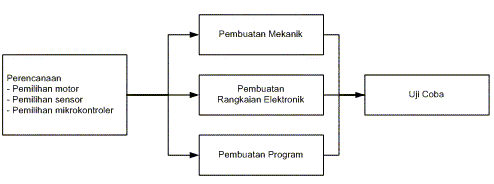
Secara garis besar, tahapan pembuatan robot dapat dilihat pada gambar berikut:
Tahap-tahap pembuatan robot
Secara garis besar, tahapan pembuatan robot dapat dilihat pada gambar berikut:
tutorial membuat robot cerdas tahapan pembuatan
Ada tiga tahapan pembuatan robot, yaitu:
1. Perencanaan, meliputi: pemilihan hardware dan design.
2. Pembuatan, meliputi pembuatan mekanik, elektonik, dan program.
3. Uji coba.
1. Tahap perencanan
Dalam tahap ini, kita merencanakan apa yang akan kita buat, sederhananya, kita mau membuat robot yang seperti apa? berguna untuk apa? Hal yang perlu ditentukan dalam tahap ini:
* Dimensi, yaitu panjang, lebar, tinggi, dan perkiraan berat dari robot. Robot KRI berukuran tinggi sektar 1m, sedangkan tinggi robot KRCI sekitar 25 cm.
* Struktur material, apakah dari alumunium, besi, kayu, plastik, dan sebagainya.
* Cara kerja robot, berisi bagian-bagian robot dan fungsi dari bagian-bagian itu. Misalnya lengan, konveyor, lift, power supply.
* Sensor-sensor apa yang akan dipakai robot.
* Mekanisme, bagaimana sistem mekanik agar robot dapat menyelesaikan tugas.
* Metode pengontrolan, yaitu bagaimana robot dapat dikontrol dan digerakkan, mikroprosesor yanga digunakan, dan blok diagram sistem.
* Strategi untuk memenangkan pertandingan, jika memang robot itu akan diikutkan lomba/kontes robot Indonesia/Internasional.
2. Tahap pembuatan
Ada tiga perkerjaan yang harus dilakukan dalam tahap ini, yaitu pembuatan mekanik, elektronik, dan programming. Masing-masing membutuhkan orang dengan spesialisasi yang berbeda-beda, yaitu:
* Spesialis Mekanik, bidang ilmu yang cocok adalah teknik mesin dan teknik industri.
* Spesialis Elektronika, bidang ilmu yang cocok adalah teknik elektro.
* Spesialis Programming, bidang ilmu yang cocok adalah teknik informatika.
Jadi dalam sebuah tim robot, harus ada personil-personil yang memiliki kemampuan tertentu yang saling mengisi. Hal ini diperlukan dalam membentuk Tim Kontes Robot Indonesia (KRI) atau Kontes Robot Cerdas Indonesia (KRCI). Bidang ilmu yang saya sebutkan tadi, tidak harus diisi mahasiswa/alumni jurusan atau program studi tersebut, misalnya boleh saja mahasiswa jurusan teknik mesin belajar pemrograman.
Untuk mengikuti lomba KRI/KRCI dibutuhkan sebuah tim yang solid. Tetapi buat Anda yang tertarik membuat robot karena hobby atau ingin belajar, semua bisa dilakukan sendiri, karena Anda tidak terikat dengan waktu atau deadline. Jadi Anda bisa melakukannya dengan lebih santai.
Pembuatan mekanik
Setelah gambaran garis besar bentuk robot dirancang, maka rangka dapat mulai dibuat. Umumnya rangka robot KRI terbuat dari alumunium kotak atau alumunium siku. Satu ruas rangka terhubung satu sama lain dengan keling alumunium. Keling adalah semacam paku alumunium yang berguna untuk menempelkan lembaran logam dengan erat. Rangka robot KRCI lebih variatif, bisa terbuat dari plastik atau besi panjang seperti jeruji.
Pembuatan sistem elektronika
Bagian sistem elektronika dirancang sesuai dengan fungsi yang diinginkan. Misalnya untuk menggerakkan motor DC diperlukan h-brigde, sedangkan untuk menggerakkan relay diperlukan saklar transistor. Sensor-sensor yang akan digunakan dipelajari dan dipahami cara kerjanya, misalnya:
1. Sensor jarak, bisa menggunakan SRF04, GP2D12, atau merakit sendiri modul sensor ultrasonik atau inframerah.
2. Sensor arah, bisa menggunakan sensor kompas CMPS03 atau Dinsmore.
3. Sensor suhu, bisa menggunakan LM35 atau sensor yang lain.
4. Sensor nyala api/panas, bisa menggunakan UVTron atau Thermopile.
5. Sensor line follower / line detector, bisa menggunakan led & photo transistor.
Berikut ini gambar sensor ultrasonik, inframerah, UVTron, dan kompas:
Pembuatan sistem elektronika ini meliputi tiga tahap:
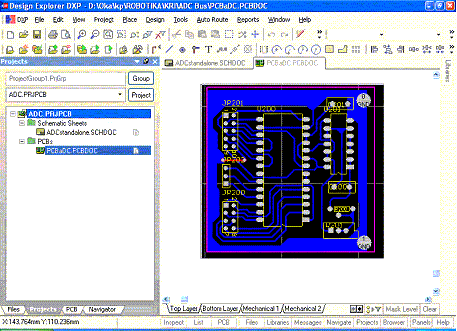
* Design PCB, misalnya dengan program Altium DXP.
* Pencetakan PCB, bisa dengan Proboard.
* Perakitan dan pengujian rangkaian elektronika.
Pembuatan Software/Program
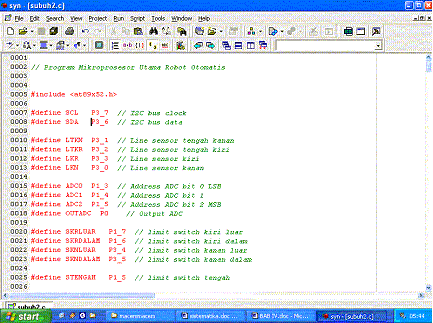
Pembuatan software dilakukan setelah alat siap untuk diuji. Software ini ditanamkan (didownload) pada mikrokontroler sehingga robot dapat berfungsi sesuai dengan yang diharapkan.
3. Uji coba
Setelah kita mendownload program ke mikrokontroler (otak robot) berarti kita siap melakukan tahapan terakhir dalam membuat robot, yaitu uji coba
Selengkapnya...



Setting Cisco Router (2)
Ini merupakan lanjutan dari Bab1,dan ini adalah konfigurasi secara fisikSiapkan peralatan sebagai berikut : 3 buah router (2811), 4 buah switch (2960) dan 8 buah PC. Langkah-langkahnya sebagai berikut :
1. Pasang interface serial pada slot yang kosong pada router. Cara instalasinya sama seperti yang dijelaskan di Packet Tracer.
2. Siapkan kabel Rollover. Hubungkan sisi konektor RJ-45 ke Console di Router dan sisi konektor DB 9 ke bagian port serial COM 1.
Gambar 7. Koneksi terminal Console
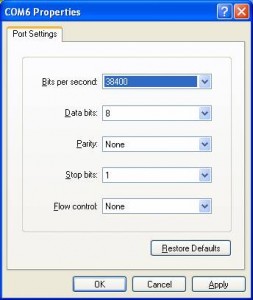
3. ON kan device tersebut. Pada PC, masuk ke Hyperterminal. Set parameter bit per second, data bit, parity, stop bit dan flow control dengan nilai 9600,8,N,1,N seperti gambar 8.
Gambar 8. Setting Terminal Console menggunakan Hyperterminal
Konfigurasi Cisco
4. Tunggu sampai ada response dari router yang bersangkutan. Isi user id dan password yang diminta. Selanjutnya di display kan sebagai berikut :
Router > enable ketik (untuk meng-enable router ybs).
Anggap Router ini sebagai Router 2. Kita akan mengeset Router tersebut sesuai dengan konfigurasi Router 2 yang ada pada gambar 1
Router 2 :
Router > enable meng-enable router yang bersangkutan
Router#conf t
Router(config)#interface serial 0/1/0
Router(config-if)#ip address 172.16.1.1 255.255.255.252
Router(config-if)#no shutdown
Router(config-if)#clock rate 9600
Router(config-if)#exit
Router(config)#interface fasethernet 0/0
Router(config-if)#ip address 192.168.2.1 255.255.255.0
Router(config-if)#no shutdown
Router(config-if)#exit
Router 0 :
Router > enable
Router#conf t
Router(config)#interface serial 0/1/0
Router(config-if)#ip address 172.16.1.2 255.255.255.252
Router(config-if)#no shutdown
Router(config-if)#exit
Router(config)#interface serial 0/1/1
Router(config-if)#ip address 172.16.0.1 255.255.255.252
Router(config-if)#no shutdown
Router(config-if)#clock rate 9600
Router(config-if)#exit
Router(config)#interface fasethernet 0/0
Router(config-if)#ip address 192.168.1.1 255.255.255.0
Router(config-if)#no shutdown
Router(config-if)#exit
Router 1 :
Router > enable
Router#conf t
Router(config)#interface serial 0/1/0
Router(config-if)#ip address 172.16.0.2 255.255.255.252
Router(config-if)#no shutdown
Router(config-if)#exit
Router(config)#interface fasethernet 0/0
Router(config-if)#ip address 10.0.0.1 255.255.255.0
Router(config-if)#no shutdown
Router(config-if)#exit
Router(config)#interface fasethernet 0/1
Router(config-if)#ip address 10.0.1.1 255.255.255.0
Router(config-if)#no shutdown
Router(config-if)#exit
Untuk mengecek seluruh konfigurasi pada masing-masing router, ketik perintah :
Router#show running-startup
5. Hubungkan masing-masing router dengan switch pasangannya menggunakan straight through cable dan masing-masing switch ke PC-PC yang terhubung dengannya juga dengan straight through cable. Set IP address PC sesuai dengan konfigurasi pada gambar 2. Klik Control Panel, pilih Network Connection, Klik 2 kali pada gambar LAN. Pada LAN Status klik tombol Properties. Ketik nomor IP, subnetmask dan default gateway seperti yang didisain pada gambar 2. Isi di sini
Gambar 9. Konfigurasi IP Address pada PC
Menciptakan Tabel Routing Static
Setelah seluruh device dikonfigurasi, perlu ditambahkan Tabel Routing di masing-masing Router. Tabel Routing ini menunjuk ke jaringan (network) yang tidak terhubung langsung dengan router tersebut.. Seperti yang telah disebutkan sebelumnya, Tabel Routing Static dibuat oleh Administrator secara manual. Tabel ini perlu di-update jika ada perubahan konfigurasi jaringan. Bentuk Tabel Routing Static ditunjukkan pada gambar 10.

- Pada masing-masing router tambahkan perintah :
ip route
Router 0 :
Router(config)#ip route 10.0.0.0 255.255.255.0 172.16.0.2
Router(config)#ip route 192.168.2.0 255.255.255.0 172.16.1.1
Router(config)#ip route 192.168.3.0 255.255.255.0 172.16.1.1
Router 1 :
Router(config)#ip route 192.168.1.0 255.255.255.0 172.16.0.1
Router(config)#ip route 172.16.1.0 255.255.255.252 172.16.0.1
Router(config)#ip route 192.168.2.0 255.255.255.0 172.16.0.1
Router(config)#ip route 192.168.3.0 255.255.255.0 172.16.0.1
Router 2 :
Router(config)#ip route 10.0.0.0 255.255.255.0 172.16.1.2
Router(config)#ip route 192.168.1.0 255.255.255.0 172.16.1.2
Router(config)#ip route 172.16.0.0 255.255.255.0 172.16.1.2
Untuk melihat seluruh konfigurasi ip route di masing-masing router, ketik perintah
show ip route pada priviledged mode
Menciptakan Tabel Routing Dinamis
a) Routing RIP (Routing Information Protocol)
Langkah-langkah :
1. Menciptakan rute dengan model RIP
router rip pada priviledged mode
network
write mem -“-
2. melihat semua rute ke masing-masing router yang lain
show ip route pada priviledged mode
3. hanya melihat rute RIP saja
show ip route rip pada priviledged mode
Contoh : dari konfigurasi gambar 1
- Menciptakan rute dengan model rip di masing-masing router Router 0 :
Router#router rip
Router(config-router)#network 172.16.1.0
Router(config-router)#network 172.16.0.0
Router(config-router)#network 192.168.1.0
Network yang langsung terhubung dengan router 0 Router 1 :
Router#router rip
Router(config-router)#network 172.16.0.0
Router(config-router)#network 10.0.0.0
Router(config-router)#network 10.0.1.0
Network yang langsung terhubung dengan router 1
Router 2 :
Router#router rip
Router(config-router)#network 172.16.1.0
Router(config-router)#network 192.168.2.0
Network yang langsung terhubung dengan router 2
- Melihat seluruh konfigurasi rute pada router (menuju jaringan yang tidak terhubung langsung dengan router)
Router#show ip route
Akan ditampilkan :
(Untuk Router 0)
R 192.168.2.0/24 via 172.16.1.1 serial 0/0
R 10.0.0.0/24 via 172.16.0.2 serial 0/1
R 10.0.1.0/24 via 172.16.0.2 serial 0/1
C 172.16.1.0 directly connected serial 0/0
C 172.16.0.0 directly connected serial 0/1
C 192.168.1.0 directly connected fastethernet 0/0
R Routing RIP
C Directly Connected
(Untuk Router 1)
R 172.16.1.0/30 via 172.16.0.1 serial 0/0
R 192.168.1.0/24 via 172.16.0.1 serial 0/0
R 192.168.2.0/24 via 172.16.0.1 serial 0/0
C 172.16.0.0 directly connected serial 0/0
C 10.0.0/24 directly connected fastethernet 0/0
C 10.0.1.0/24 directly connected fastethernet 0/1
(Untuk Router 2 silakan dicari sendiri)
b) Routing EIGRP (Enhanced Interior Gateway Routing Protocol)
Langkah-langkah :
1. Menciptakan rute dengan model EIGRP
router eigrp
network
write mem -“-
2. Melihat semua rute ke masing-masing router yang lain
show ip route pada priviledged mode
Contoh : dari konfigurasi gambar 1
- Menciptakan rute dengan model rip di masing-masing router Router 0 :
Router#router eigrp 100
Network yang langsung terhubung dengan router 0
Router(config-router)#network 172.16.1.0 0 0.0.3
Router(config-router)#network 172.16.0.0 0.0.0.3
Router(config-router)#network 192.168.1.0 0.0.0.255
Router 1 :
Router#router eigrp 100
Router(config-router)#network 172.16.0.0 0 0.0.3
Router(config-router)#network 10.0.0.0 0.0.0.255
Network yang langsung terhubung dengan router 1
Router(config-router)#network 10.0.1.0 0.0.0.255
Router 2 :
Router#router eigrp 100
Router(config-router)#network 172.16.1.0 0.0.0.3
Router(config-router)#network 192.168.2.0 0.0.0.255
Network yang langsung terhubung dengan router 2
- Melihat seluruh konfigurasi rute pada router (menuju jaringan yang tidak terhubung langsung dengan router)
Router#show ip route
Akan ditampilkan :
(Untuk Router 0)
D 192.168.2.0/24 via 172.16.1.1 serial 0/0
D 10.0.0.0/24 via 172.16.0.2 serial 0/1
D 10.0.1.0/24 via 172.16.0.2 serial 0/1
C 172.16.1.0 directly connected serial 0/0
C 172.16.0.0 directly connected serial 0/1
C 192.168.1.0 directly connected fastethernet 0/0
D Routing EIGRP
c) Routing OSPF (Open Shortest Path First)
Menciptakan Routing dengan model OSPF
router ospf
network
- Perintah untuk melihat Route dari terminal pengirim ke terminal tujuan :
Router#traceroute
(akan ditunjukkan rute melalui jaringan mana saja sampai ke tempat tujuan)
Berikut uraian pendek dari saya,kalau ada yang ingin tambahkan silahkan

Setting Cisco Router (1)
KONFIGURASI CISCO ROUTER
Router bertugas untuk menyampaikan paket data dari satu jaringan ke jaringan lainnya, jaringan pengirim hanya tahu bahwa tujuan jauh dari router. Dan routerlah yang mengatur mekanisme pengiriman selain itu router juga memilih “jalan terbaik” untuk mencapai tujuan. Ada dua jenis router berdasarkan cara ruting-nya, yaitu Router Statis dan Router Dinamis.
1. Router Statis
Router Statis adalah Router yang me-rutekan jalur spesifik yang ditentukan oleh user untuk meneruskan paket dari sumber ke tujuan. Rute ini ditentukan oleh administrator untuk mengontrol perilaku routing dari IP "internetwork".
Rute Statis - Rute yang dipelajari oleh router ketika seorang administrator membentuk rute secara manual. Administrator harus memperbarui atau meng"update" rute statik ini secara manual ketika terjadi perubahan topologi antar jaringan (internetwork). Mengkonfigurasi router statis adalah dengan memasukkan tabel routing secara manual. Tidak terjadi perubahan dinamik dalam tabel ini selama jalur/rute aktif.
2. Router Dinamis
Router Dinamis adalah Router yang me-rutekan jalur yang dibentuk secara otomatis oleh router itu sendiri sesuai dengan konfigurasi yang dibuat. Jika ada perubahan topologi antar jaringan, router otomatis akan membuat ruting yang baru.
Tabel Routing
Supaya router bisa melayani permintaan untuk meneruskan pengiriman data, maka router harus mempunyai tabel yang dipakai sebagai patokan data ini harus dikirim ke jaringan yang mana? Tabel yang dipunyai oleh router disebut sebagai tabel routing yang berisi NETID dan Default gatewaynya
Gambar 1. Contoh desain jaringan dengan dua subnet
Berdasarkan gambar 1, berikut ini adalah skenario pengiriman data dari komputer 192.168.1.5 ke komputer 192.168.2.36 :
1. Komputer 192.168.1.5 ingin mengirim data ke 192.168.2.36, menyadari bahwa alamat tujuan tidak berada di jaringan lokal, maka komputer mencari daftar “default gateway” pada property TCP/IP yaitu 192.168.1.13. Paket data kemudian dikirim ke Gateway tersebut.
2. Pada komputer 192.168.1.13 paket data tersebut kembali diperiksa, dan ditemukan pada tabel routing bahwa paket tersebut dapat dikirim ke jaringan 192.168.2 lewat IP 192.168.2.43
3. Via IP 192.168.2.43 akhirnya data dapat ditransmisi ke tujuan yaitu 192.168.2.36
Mengkonfigurasi static routing
Membangun static routing pada router-router tidak begitu sulit. Anda tinggal masuk ke global configuration mode dan jalankan formula berikut pada masing-masing router yang akan dikonfigurasikan :
Ip route
Berikut ini adalah detail untuk masing-masing opsi :
Ip route : perintah untuk membuat static routing itu sendiri
Destination : network tujuan yang hendak ditambahkan ke routing table
Mask : subnet mask yang digunakan dalam network
Next_hop_address : address dari hop router selanjutnya, yakni yang akan menerima paket dan mem-forward-nya lagi ke network remote. Tidak lain berupa interface router dari router dari network yang terkoneksi secara langsung.
Contoh :
Router(config)#ip route 10.252.0.0 255.255.255.0 172.16.0.2
Artinya :
Ip network tujuan : 10.252.0.0
Mask : 255.255.255.0
IP Next hop : 172.16.0.2
1.1. Mengkonfigurasi static routing pada Packet Tracer
Simulasikan desain jaringan di bawah ini, gunakan Static Routing
Konfigurasi Cisco
1. Konfigurasi masing-masing PC :
PC 1 : 192.168.2.2
PC 2 : 192.168.2.3
PC 3 : 192.168.1.2
PC 4 : 192.168.1.4
PC 5 : 10.0.0.3
PC 6 : 10.0.0.5
PC 7 : 10.0.1.2
PC 8 : 10.0.1.6 dst
Klik pada PC yang akan diset. Pilih menu Desktop. Pada IP Configuration, ketik IP Address, subnet mask dan default gateway (nomor IP dari Router yang terhubung langsung ke PC tersebut).
Gambar 3. Konfigurasi PC
2. Konfigurasi masing-masing Router
Klik router yang akan dikonfigurasi. Pilih menu Config. Pilih Interface Serial 1/0. Isi IP Address dan Subnet Mask-nya. Jangan lupa ON kan Port Status. Lakukan hal yang sama untuk interface yang lain (serial maupun fastethernet).
Khusus untuk koneksi serial, jika router yang dikonfigurasi merupakan sisi DCE, isilah clock rate yang besarnya tergantung dari setting yang diinginkan.
Router 2
Serial 1/0 : 172.16.1.1 DCE
Fe 0/0 : 192.168.2.1
Router 0
Serial 1/0 : 172.16.1.2 DTE
Serial 2/0 : 172.16.0.1 DCE
Fe 0/0 : 192.168.1.1
Router 1 :
Serial 1/0 : 172.16.0.2 DTE
Fe 0/0 : 10.0.0.1
Fe 0/1 : 10.0.1.1
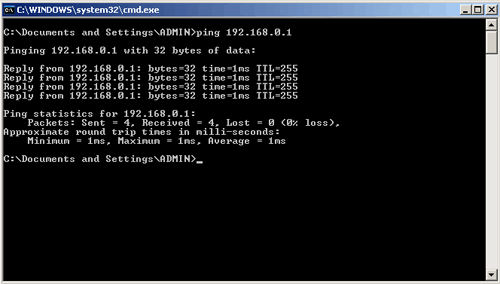
3. Jika seluruh device sudah selesai dikonfigurasi, lakukan pengecekan koneksi antar masing-masing device tersebut dengan perintah ping.

Membuat laptop/komputer kita sebagai acces point
coba perhatikan gambar di atas sebelum anda membaca tulisan saya. kalo sudah mari kita lanjutkan. !!!
pertanyaan akan muncul bagaimana caranya agar kompie B,C dan D bisa terhubung dan terkoneksi internet melalui kompie A.
saya menggambarkan topologi jaringan berawal dari kompie A yang sudah terkoneksi internet, kemudian muncul kompie B,C dan D yang ingin juga terkoneksi internet. untuk kasus diatas kita harus membuat terlebih dahulu jaringan WIFI/adhoc. jaringan adhoc sebenarnya hampir sama dengan jaringan peer to peer namun bedanya adalah media yang digunakan yaitu dengan menggunakan jaringan wifi.
langkah pertama adalah kita harus membangun jaringan adhoc terlebih dahulu dengan cara membuat akses point terlebih dahulu. untuk konfigurasinya lihat gambar dibawah :
masuk control panel >> network and sharing center >>manage wireless networks
pilih add
Pilih create
selanjutnya disave,lalu dengan komputer/laptop lain cari nama user wifi kita lalu diconnect dan masukan password..selesai kita bisa browsing beramai2 hanya dengan menggunakan 1 laptop sebagai acces point....
Selengkapnya...


Langganan:
Postingan (Atom)

Top Posting
-
 mengukur komponen dengan tester : 1.IC PA (POWER AMPLIFIER) Untuk memeriksa kaki positif pada PA kita gunakan multitester pada kalibrasi X1,...
 -
 mungkin ada yang belum tau cara setting wi-fi 3g router, 1. Buka web browser (misalnya : Internet Explorer), ketik http://192.168.0.1 (19...
 -
Pertukaran dokumen dalam format PDF adalah tanda pertimbangan. Mengkonversi dokumen dari Microsoft Word ke PDF format memberi Anda kemampuan...
-
Banyak kita yang masih bingung cara menginstal linux,padahal lebiih simple dari windows Sebelumnya spec yang dibutuhkan untuk menginstal lin...
-
Memakan waktu lama bukan jika kita memutar2 mouse hanya untuk mengklik perintah pada windows?lebih hemat waktu dengan short cut keyboard dis...
-
 Cara Install windows menggunakan Flash disk : Berikut ini cara meng-install Windows XP SP2 dari flashdisk. Berikut yang harus Anda persiapka...


