windows XP belum bisa mengenali Harddisk SATA tersebut, tetapi hardisk anda dapat dikenali oleh bios, jika hal ini terjadi maka anda harus menginjeksikan driver sata komputer anda ke dalam file windows installer. Biasanya file driver sata sudah ada dalam cd driver notebook/mainboard yang anda peroleh pada saat anda membeli komputer.(jika cd ini tidak ada mintalah ke penjual komputer anda).
Software untuk menginjeksi driver sata ke windows installer adalah nlite (merupakan software freware), anda bisa mendownload software tsb di
Setelah terdownload, coba instal nlite, jika tidak bisa terinstal biasanya di komputer anda perlu diinstal service pack windows XP, yaitu NET Framework 2.0
dapat anda download di:
1. Langkah selanjutnya adalah memulai proses injeksi driver sata ke windows installer. Proses ini harus anda lakukan di komputer teman yang sudah aktif windowsnya.
Copy seluruh isi cd windows installer ke dalam hardisk, beri nama direktori misal:WinXPSP2
Kemudian jalankan program nlite
2. Klik Next
3. Klik Browse, arahkan ke direktori yang berisi file windows installer ( D:WinXPSP2)
4. Klik Next
5. Klik Next lagi, maka akan muncul kotak dialog berikut:
6. Klik Driver dan Bootable ISO hingga tombolnya berwarna hijau
(Driver : untuk mengintegrasikan driver misal driver sata ke dalam wiindows installer, anda juga bisa memasukkan driver yg lain)
(Bootable ISO agar windows installer yang anda buat bisa booting secara otomatis pada saat telah dicopy ke CD)
Klik tombol Next
7. Pilih Multiple driver folder jika drivernya lebih dari satu, jika hanya satu file saja pilih single driver
8. Cari file yang berisi driver sata komputer anda, setelah ketemu kilk OK
9. Klik Ok lagi
10. Klik OK lagi
11. Klik Yes pada kotak dialog “Do you want to start the process?”
12. Klik Next (Anda sudah berhasil mengintegrasikan driver sata ke windows installer), selanjutnya anda akan membuat file ISO atau langsung diburning ke CD blank
13. Sekarang anda bisa membuat dulu ISOnya, atau langsung memburning ke CD blank. Masukkan CD ke CD RW Drive kemudian tekan tombol Burn,
Selamat anda sudah mempunyai file master windows installer buatan sendiri.
14. Langkah selajutnya adalah kembali ke komputer pertama anda, jalankan komputer dan atur setting bios agar booting dimulai dari CD ROM.
15. Silahkan anda melakukan instalasi file windows installer dengan CD tadi, ikuti instrkusinya, pasti tidak akan minta driver sata lagi dan hardisk sata anda sudah dapat dikenali oleh Windows XP (jika belum dikenali berarti masih ada file driver sata yang belum anda injeksikan ke windows installer, silahkan lakukan kembali prosedur 1 s/d 12 untuk memperbaikinya)
Kalau masih pusing juga..instal saja dengan windows 7..berres
Selengkapnya...

- setiyadi saputra
- saya lahir 18mei dijakarta, pekarjaan swasta telp : 085711812322, ym : setiadisaputra@yahoo.com no rek mandiri : 1260005912091 a/n setiyadi saputra
Menginstal note book hard disk sata


Menginstal note book / komputer berhard disk sata
Memang agak sulit ketika kita menginstal hard disk note book yag sata karna seolah2 hard disk tidak dikenal
Berikut cara instalasi laptop dengan Harddisk Type SATA dengan 2 cara yaitu :
I. Men “DISABLE” SATA NATIVE SUPPORT
Hal ini dilakukan apabila “BIOS” pada Notebook/Laptop tersebut mendukung untuk melakukan DISABLE SATA NATIVE SUPPORT, yaitu dgn cara sebagai berikut:
1. Masuk Menu BIOS (Tekan F10 – segera setelah tampilan COMPAQ muncul, untuk Notebook Compaq),F2 untuk toshiba,acer dsb
2. pilih Menu System Configuration
3. pilih SATA NATIVE SUPPORT
4. Rubah menjadi DISABLE / atau ganti sata ahci ke kompatible / IDE
5. Save perubahan dan keluar dari Menu BIOS
6. Setelah Restart lakukan instalasi Windows XP
II. Instalasi menggunakan “External DiskDrive/Floppy Drive”
Apabila BIOS pada NoteBook/Laptop tersebut tidak ditemukan menu untuk mendisable SATA NATIVE SUPPORT (seperti pada langkah I diatas) maka Instlasi Windows XP harus dilakukan dengan mempergunakan External Floppy DiskDrive.
Pada cara ini anda mutlak memerlukan satu buah komputer yang dilengkapi dengan Floppy Disk Drive dan sebuah Disket Kosong yang berfungsi untuk meng-ekstract file driver SATA. Floppy drive ini bisa juga berupa sebuah External USB Floppy Disk Drive.
Caranya copykan / extract file driver SATA ke floppy disk / disket.
Kemudian lakukan instalasi seperti biasa, ketika muncul pesan “Press F6 to Install a Third Party Driver”, tekan F6 dan ketika diminta drivernya, arahkan ke External USB Floppy drive. Pilih driver yang sesuai. Kemudian lanjutkan instalasi Windows XP seperti biasa.
Khusus Notebook Compaq Presario, bisa lakukan langkah-langkah sbb:
1. Buka CD Driver (copy) yang disertakan pada Komputer (Notebook / PC) yang telah ada Operating Systemnya dan memiliki DiskDrive
2. Explore CD Driver (di komputer yg ada DiskDrivenya)
3. Masuk/Pilih Direktori \Umum\HDD SATA
4. Pilih Direktori HDD965/HDD 945 sesuai dgn spesifikasi Notebook
mis: – Notebook Pressario 3430/3422 — Chipset i945 pilih Direktori 945
– Notebook Pressario 3535/3504 — Chipset i965 pilih Direktori 965
5. Jalankan file yg ada di dalam Direktori tersebut (akan minta disket)
6. Masukkkan Disket Kosong yang diinginkan tunggu sampai selesai.
7. Ambil Disket yang telah jadi tersebut untuk persiapan Instalasi Notebook
8. Persiapkan Notebook yang akan diinstal, Pasang External DiskDrive
9. Booting Notebook dg windows XP
10. Tunggu beberapa saat hingga layar biru muncul dan tekan F6 segera mungkin
11. Tunggu beberapa saat hingga muncul perintah untuk masukkan/load Driver yg diinginkan
-> tekan S -> Muncul pesan untuk masukkan Disket Driver yang akan di LOAD
-> Masukkan Disket Driver (poin 7) Tekan Enter
-> Tunggu beberapa saat hingga muncul beberapa Pilihan Driver yang akan diinstall
-> pilih Driver yg sesuai dgn tipe Notebook (contoh : SATA ICH8 AHCI mobile
u/Chipset Intel 965)
-> tekan enter
Selengkapnya...

Recover/back up system windows 7
Jika kita takut suatu hari tiba2 windows kita rusak,sedangkan sudah banyak program yg kita install,maka kita perlu mem back up windows
Apabila, Anda sudah menyiapkan sebuah partisi atau sebuah disk khusus sebagai media penyimpanan image, berikut langkah-langkah membuat system image Windows 7:
1. Buka Control Panel. Pada jendela Control Panel, perhatikan pada item System and Security. Di item tersebut ada sebuah tulisan Back up your computer. Klik pada tulisan Back up your computer tersebut.
Control Panel - Backup Computer
2. Di jendela selanjutnya, pada sisi jendela sebelah kiri, klik menu Create a System Image
Menu - Create System Image
3. Setelah itu akan muncul jendela Create System Image. Pada jendela tersebut, tandai pilihan On a hard disk karena kita akan menggunakan sebuah partisi pada sebuah hard disk sebagai tempat penyimpanan image. Kemudian pilih partisi yang akan dijadikan tempat penyimapan system image Windows 7 pada drop down box yang disediakan. Klik Next untuk melanjutkan.
Create System Image - Pilih Drive
Di jendela selanjutnya, Windows akan secara otomatis memilih operating system yang akan dibuat system image-nya. Karena ada komputer saya terdapat dua OS Windows, maka saya harus membuat system image dari kedua OS tersebut. Klik Next untuk melanjutkan.
Create System Image - Pilih OS
4. Selanjutnya, Anda akan menemui sebuah jendela konfirmasi backup (pembuatan system image). Pada jendela tersebut, Anda dapat melihat drive mana saja yang dibackup, jumlah ruang hard disk yang dibutuhkan dan lokasi penyimpanan system image Windows Anda anantinya. Klik Start Backup untuk memulai proses backup.
Konfirmasi Backup
5. Setelah Anda mengklik tombol Start Backup tadi, maka proses pembuatan system image Windows akan segera dimulai. Tunggu hingga proses selesai. Waktu yang dibutuhkan untuk membuat system image dari Windows ini tergantung dari ukuran instalasi Windows Anda.
Pembuatan System Image Mulai
Jika poses pembuatan image operating system Anda sudah selesai, Anda dapat menggunakannya kapan pun untuk merecover Windows 7 Anda seperti keadaan pada saat system image ini dibuat.
Selengkapnya...

Membuat windows live CD/ PE builder
Menggabungkan beberapa bootable OS dalam usb tentu lebih menghemat biaya dan waktu
Langkah-langkahnya sbb :
1. Install Pebuilder.exe,download Disini sampai selesai.
2. Copy Master software windows Xp di hardisk supaya proses lebih cepat.
3. Klik No pada tawaran yang muncul
4. Isi ruang yang tersedia sesuai gambar dibawah ini :
5. Klik Build, dan klik Yes pada konfirmasi yang muncul
6. Klik I Agree pada yang muncul berikutnya
7.Biarkan proses berjalan hingga selesai
8. Jika sudah selesai, akan ditandai dengan tulisan Save log to …… dibagian akhir proses
Proses Pembuatan CD Windows PE
1. Siapkan CD Kosong
2. Pastikan program nero sudah terinstall
3. Pada Opsi burning, pilih Burn Image To Disc
4. File image Windows PE anda yang baru duat tadi, telah tersimpan di C:\ pebuilder3110a\pebuilder.iso. …
Pilih file pebuilder.iso tersebut dan klik Open. Lihat gambar :
5. Terakhir, klik Burn untuk memulai proses dan biarkan sampai selesai.
6. OK, anggap aja sudah selesai, untuk mengujinya anda harus masuk BIOS dan menentukan proses Boot pertamanya dari CDROM.
Atau anda bisa menggunakan jika ingin mengcopy ke usb
7. Selamat mencoba
Selengkapnya...
membuat image windows XP
Untuk CD atau DVD bootable seperti cd installasi Windows XP ketika mau disalin ke komputer atau kepingan cd/dvd lain memerlukan proses conversi menjadi file image atau iso agar cd dapat dibooting kembali.
Jadi untuk mengcopi dari cd/dvd installasi bukan hanya kopi-paste dari cd ke harddisk atau cd lain. Untuk itu diperlukan program untuk membuat file iso dari cd/dvd seperti ultra iso, alcohol 120%, nero bahkan software gratisan semacam ashampoo burning studio. Lalu mengapa mesti dibuat file iso toh kan dari cd sudah bisa? Jawabnya file iso bisa sebagai cadangan di komputer jika cd rusak atau gagal dibaca cdroom, apalagi bila kita menggunakan cd yang kualitasnya kurang bagus cd akan cepat rusak tidak terbaca di cdroom komputer. Nah saat itu jika anda masih menyimpan file iso-nya cd instllasi masih bisa dibuat lagi.
Kali ini kita akan membahas bagaimana membuat file image (iso file) dari cd windows xp (terserah yang asli atau pun bajakan) dengan menggunakan applikasi Ashampoo burning studio 6 free. Aplikasi ini dengan mudah dapat anda dapatkan karena gratis dengan kemampuan yang tidak kalah dengan program cd/dvd burning terkenal seperti nero. Langsung saja ya:
1. Download Software Ashampoo burning studio 6 free di :
2. Install program ke komputer lalu jalankan “Ashampoo Burning Studio 6 FREE” dari desktop atau menu Start -> Programs -> Ashampoo Burning Studio 6 FREE -> Ashampoo Burning Studio 6 FREE.
3. Dari program Ashampoo yang terbuka, pilih menu “Create/Burn Disk Images” lalu pilih “Create a Disk Image from CD/DVD”.
4. Pilih drive cdroom yang sudah berisi installasi windows xp lalu klik “Next”
5. Finish
Apabila kita ingin memasukan image ini ke dalam bootable usb download software
Selengkapnya...

Instal komputer dari usb
WinToFlash adalah sebuah aplikasi yang memungkinkan anda untk mentransfer Windows XP, Windows Vista, Windows 7, dan juga Server 2003 dan 2008 dari CD/DVD ke sebuah USB/Flash Drive. Untuk penggunaannya juga mudah, untuk membuat sebuah Bootable USB anda cukup mengikuti “Windows setup transfer Wizard”
Win To Flash walaupun bersifat Freeware namun dikembangkan secara konstan oleh pihak pengembang. Versi terbaru saat ini adalah versi Beta dan juga merupakan aplikasi portable. Dalam pengujian kami menggunakan USB 2.0 diperlukan waktu sekitar 12 menit untuk mengubah DVD instalasi Windows 7 menjadi sebuah installer berbasis USB.
Download Softwarenya Disini
Selengkapnya...
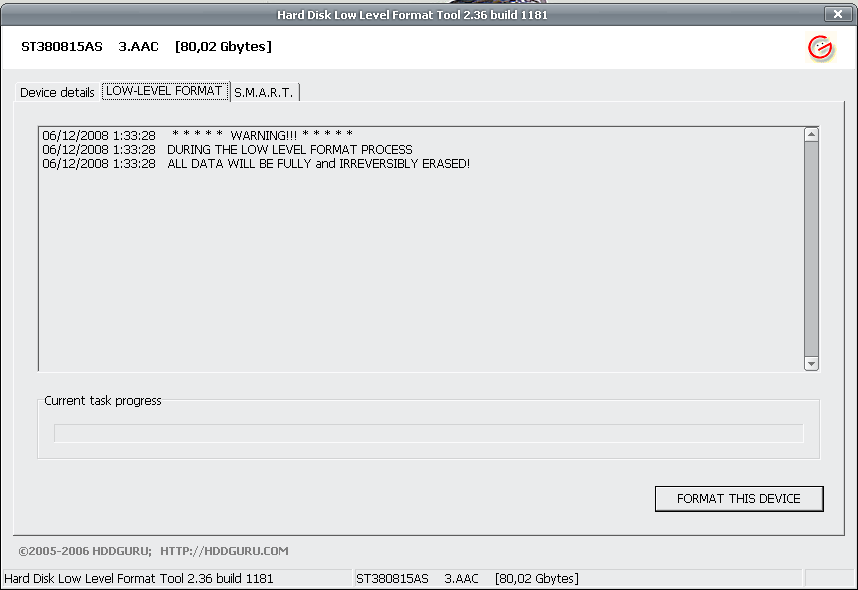
Cara Cepat Low Level Format..
Hard disk yang bed sektor membuat performa komputer atau laptop kita menjadi sangat berat dan juga membuat dumpung,bahkan cenderung tidak mau diinstal ulang,alternatifnya menggunakan low level format
Biasanya pabrikan hard disk mengeluarkan utility untuk level format,tapi cara itu lebih lama dan bekerja secara under dos.
ada cara yang lebih singkat,pertama2 download software dibawah,lalu diinstal di windows(jangan lupa data dipindahkan dulu)lalu jalankan softwarenya,software ini akan melakukan low level format sendiri dan otomatis akan restart dan komputer akan menjadi dos saja setelah selesai.
Lalu kita bisa menginstall OS yang akan diinstal..
Download Disini
Selengkapnya...
Upgrade XP sp2 ke sp3
Jika komputer/laptop kita sudah terlanjur di instal xp sp2 dan ingin mengupgradenya ke sp3 tanpa harus install ulang
Share aja dari pengalaman temen katanya semalaman install PC baru dirumah (clean install) :
a. Booting / Restart dari CD Windows XP SP2
b. Partisi & Format melalui fitur Setup standardnya
c. Setting User Administrator default dari fitur Setup
d. Install terlebih dahulu driver yang sesuai dengan PC (vga / chipset / ide / sata / lan / sound)
Jangan dulu menginstall aplikasi yang lain, lakukan proses update ke WinXP SP3, caranya :
a. Jika mengunakan processor selain Intel, seperti AMD, lakukan install “update/patch” untuk AMD (WinXP SP3)
b. Restart / booting PC
c. Install update Service Pack 3-nya (sekitar 30 menit lamanya, ada banyak file yang diupdate)
d. Jika selesai, lakukan Restart / booting PC
e. Jika Windows XP berjalan dengan normal tanpa masalah (bahkan menurut saya terasa lebih cepat dengan SP3 ini), gunakan windows explorer, browse ke direktori “C:\Windows”
f. Hapus folder backup yang bernama “$??UninstallServicePack??$”
Kenapa harus dihapus ??
karena cukup boros makan space harddisk sampai sekitar 450 Megabytes
g. jalankan “Regedit.exe” dari Start -> Run
h. Browse ke “HKEY_LOCAL_MACHINE/ SOFTWARE/ Microsoft /Windows /Currentversion /Uninstall”
i. Hapus key (dan seluruh isinya) “Uninstall Service Pack 3″
Aplikasi yang perlu diinstall setelah update ke SP3 :
a. Registry Mechanic, untuk membersihkan dan meng-”compact” ukuran file Registry Windows
b. IOBit Smartdefrag, untuk mendefrag file-file di drive system Windows XP, agar prosesnya lebih cepat / loading / accesnya.
Tips tambahan :
a. Disable error reporting, ke Properties “My Computer”, klik tab Advanced, klik tombol “Error Reporting”, pilih “Disable error reporting”
b. Masih di tab Advanced, bagian Startup & Recovery, klik tombol Setting
c. matikan opsi “Send administration alert” & “Automatic restart”
d. write debuggin information = smal memory dump (64kb)
e. masih di tab Advanced, bagian “Performance”, klik Settings
f. klik tab Advanced, bagian Virtual memory, klik Change
g. klik drive C (system Windows XP), gunakan “Custom size” opsi rumus formula penghitungannya :
Initial size (MB) = 1/4 x total memory (RAM yang ada)
Maximum size = 3/4 x total memory (RAM yang ada)
Contohnya RAM = 1 Gigabye :
Initial size = 1/4 x 1024 = 256
Maximum size = 3/4 x 1024 = 768
tujuan pengaturan ini, agar menghemat space harddisk tapi tidak mengorbankan performa Windows XP.
h. Jangan lupa matikan fitur “Automatic Restore” pada semua drive (letter) harddisk.
i. Matikan juga “Automatic Updates”.
NB :
Sekarang Windows XP SP3 anda akan terasa “sangat lancar” load maupun aksesnya.
Jangan lupa kalo’ uninstall aplikasi, selalu bersihkan registry windows XP pake Registry Mechanic.
Tiap 2 atau 3 bulan lakukan defrag menggunakan IOBit Smartdefrag.
Download updatenya disini
Selengkapnya...

Windows 8 akan Realese..
Apa yang sedang digodok oleh Microsoft pada Windows 8? Beberapa situs berhubungan dengan Windows telah membocorkan dokumen yang konon berasal dari orang dalam Microsoft.
Jejak awal berasal dari situs Windows Italia yang disebut "Windowsette," yang konon diperoleh secara diam-diam dari presentasi Microsoft tentang Windows 8.
Data rahasia itu dimuat situs berbahasa Inggris termasuk Microsoft Kitchen dan Microsoft Journal yang mengupas slide PowerPoint sehingga bisa dikonsumsi publik.
Dokumen-dokumen internal yang bocor, baik yang nyata atau palsu, memberikan gambaran besar tentang cetak biru Microsoft Windows 8.
Startup yang lebih cepat, dukungan untuk standar konektivitas kecepatan tinggi seperti USB 3.0 dan Bluetooth 3.0, dan teknologi terdepan seperti pengenalan wajah tampak jadi fitur penting dalam daftar Redmond.
Selain itu, Windows 8 kemungkinan 3D nirkabel dan perangkat HDTV serta lebih mudah bagi pengguna untuk mendiagnosa dan memperbaiki gangguan OS.
Rencana Microsoft untuk pengenalan wajah adalah yang paling menarik. Dengan webcam di laptop, dan kamera yang menghadap depan di smartphone seperti Apple iPhone dan HTC EVO 4G, hal yang logis bagi Microsoft untuk menemukan cara-cara
inovatif untuk meningkatkan fungsi perangkat kerasnya.
Selengkapnya...

Perangkat Lunak(Software) komputer
Perangkat lunak adalah istilah umum untuk data yang diformat dan disimpan secara digital, termasuk program komputer, dokumentasinya, dan berbagai informasi yang bisa dibaca dan ditulis oleh komputer. Dengan kata lain, bagian sistem komputer yang tidak berwujud. Istilah ini menonjolkan perbedaan dengan perangkat keras komputer.
Di bawah ini ada beberapa contoh macam perangkat lunak, yaitu:
* Perangkat lunak aplikasi (application software) seperti pengolah kata, lembar tabel hitung, pemutar media, dan paket aplikasi perkantoran seperti OpenOffice.org.
* Sistem operasi (operating system) misalnya Ubuntu.
* Perkakas pengembangan perangkat lunak (software development tool) seperti Kompilator untuk bahasa pemrograman tingkat tinggi seperti Pascal dan bahasa pemrograman tingkat rendah yaitu bahasa rakitan.
* Pengendali perangkat keras (device driver) yaitu penghubung antara perangkat perangkat keras pembantu dan komputer adalah software yang banyak dipakai di swalayan dan juga sekolah, yaitu penggunaan barcode scanner pada aplikasi database lainnya.[4]
* Perangkat lunak menetap (firmware) seperti yang dipasang dalam jam tangan digital dan pengendali jarak jauh.
* Perangkat lunak bebas (free 'libre' software) dan Perangkat lunak sumber terbuka (open source software)
* Perangkat lunak gratis (freeware)
* Perangkat lunak uji coba (shareware / 'trialware)
* Perangkat lunak perusak (malware)
Selengkapnya...
Partisi hard disk dengan Easus
Agar data kita aman kita perlu mempartisi atau membagi space hard disk,jadi data dengan system dipisah
Dengan menggunakan Easus Partition Manager anda dapat dengan mudah mengubah partisi Drive C anda menjadi lebih luas, agar komputer anda tidak lambat lagi.
Ketika komputer anda lamban karena disebabkan oleh Drive C yang penuh, memang hal tersebut terasa wajar karena, Drive C berisi Sistem Operasi, seperti Windows XP yang ditaruh di Drive C. Dan salah satu penyebabnya lagi yaitu aplikasi install yang ditaruh di Drive C pada settingan Default. Seharusnya jika Drive C anda sudah penuh saat ingin install anda terlebih dahulu menaruh aplikasi yang akan di-install di Drive lainnya seperti Drive D maupun Drive E.
Dengan Easeus Partition Manager ini anda dapat mengubah partisi harddisk anda dengan sangat mudah. Tetapi anda harus memiliki space Drive yang kosong cukup dibawah Drive C, biasanya di Drive D, jika anda mempunyai space kosong di E atau di F maka sebaiknya diubah dulu agar drive D memiliki free sapce yang cukup untuk melakukan partisi.
Download easus partition
Selengkapnya...
Tombol menu masuk ke bios
BIOS (Basic Input Output System) adalah sebuah menu yang dapat diakses di komputer maupun laptop sebagai bahasa komunikasi antara software, dalam hal ini Operating system dengan Hardwarenya. Nah...untuk masuk menu bios ini antara komputer dan laptop dari berbagai merek tidak sama caranya. Pada intinya pada saat setelah kita menekan tombol power, kita harus segera menekan tombol masuk menu bios.
Acer® F1, F2, CTRL+ALT+ESC
Compaq® 8700 F10
CompUSA® DEL
Dell Dimension® F2 or DEL
Dell Latitude Fn+F1 (while booted)
Dell Latitude F2 (on boot)
Dell Optiplex DEL
Dell Precision™ F2
HP® (Hewlett-Packard) F1, F2,F9(Laptop, ESC)
IBM PS/2® CTRL+ALT+INS after CTRL+ALT+DEL
Intel® Tangent DEL
Packard Bell® F1, F2, Del
Tiger DEL
Toshiba Satellite 205 F1
Gateway 2000 Solo™ F2
Sony VAIO F3
Sony® VAIO F2
IBM Thinkpad® (newer) @ Windows: Programs-Thinkpad CFG.
IBM® F1
Selengkapnya...
Trik tombol pintas windows
Memakan waktu lama bukan jika kita memutar2 mouse hanya untuk mengklik perintah pada windows?lebih hemat waktu dengan short cut keyboard
disingkat menjadi Win dengan tombol2 lainnya...
CTRL+C => Copy
CTRL+X => Cut
CTRL+V => Paste
CTRL+Z => Undo
DELETE => Delete (Hapus)
SHIFT+DELETE => Menghapus file yang dipilih secara permanen (Tidak akan ditempatkan pada ‘recycle bin’)
CTRL => Tekan ‘Ctrl’ + klik file + drag file (Jalan paling cepat untuk copy file)
CTRL+SHIFT sambil drag pada item file (Cara tercepat membuat shorcut pada item file yang dipilih)
Tombol F2 => (Rename item yang dipilih)
CTRL+Klik Kanan => (Memindahkan teks yang diblok ke baris atau paragraf lain yang dipilih)
CTRL+Klik kiri => (Blok teks dari awal kalimat sampai akhir kalimat / tanda titik)
CTRL+SHIFT+Klik maouse kiri => Klik pertama memilih awal teks yang akan diblok, klik kedua akhir dari teks yang akan di blog. Atau bisa juga untuk blog item / file dengan lebih cepat.
CTRL+A => Pilih Semua File.
Tombol F3 => Shortcut untuk cari file atau folder.
ALT+F4 => Jalan pintas untuk menutup jendela aplikasi yang sedang aktif.
ALT+ENTER => Menunjukkan properties dari object yang dipilih.
ALT+SPACEBAR => Jalan pintas untuk ‘Active Window’.
CTRL+F4 => Menutup tab yang telah dibuka secara simultan.
ALT+TAB => Switch (ganti) beberapa dokumen yang terbuka.
ALT+ESC => Menyembunyikan jendela dokumen yang terbuka dan kembali ke dokumen sebelumnya sesuai urutan.
Tombol F6 => Perpindahan urutan tampilan elemen windows.
Tombol F4 => Menunjukkan alamat pada Address Bar windows atau Browser.
SHIFT+F10 => Jalan pintas untuk pilihan menu dari item yang dipilih.
Ctrl+F10 => Jalan pintas akses menu tab pada dokumen atau windows explorer.
CTRL+ESC => Shorcut membuaka ‘Start Menu Windows’.
Tombol F10 => Mengaktifkan Menu bar pada jendela windows, +tombol panah kanan = pindah ke tab menu sebelah kanan, + tombol panah kiri = pindah ke tab menu sebelah kiri.
Tombol F5 => Update data yang sedang aktif (Refresh)
ESC => Membatalkan proses yang sedang berlangsung.
CTRL+SHIFT+ESC => Buka ‘Task Manager’ Untuk windows vista atau windows 7.
Ctrl+Alt+Delete => Buka ‘Task Manager’ Windows XP.
Ctrl+Enter => Membuka jendela baru ‘Windows Explorer’ untuk folder yang dipilih, atau membuka file jika file dipilih.
CTRL+SPACEBAR => Memilih atau menonaktifkan file yang dipilih. gunakan tombol panah untuk seleksi file atau folder yang lain, tekan tombol spasi jika ingin untuk mengaktifkan.
Tombol F1 => Memunculkan menu ‘Help’ (Bantuan).
Tombol F4 => Menunjukkan alamat file/folder pada windows explorer yang masih aktif.
Windows Logo+PAUSE BREAK => Menunjukkan kotak dialog dari properties windows.
Windows Logo+D => Menampilkan Desktop windos.
Windows Logo+M => Minimize semua aplikasi windows yang masih aktif.
Windows Logo+SHIFT+M => Merestore kembali semua aplikasi windows yang diminimize.
Windows Logo+E => Shortcut paling cepat membuka ‘My Computer”.
Windows Logo+F => Jalan pintas untuk membuka menu pencarian semua file ataupun folder.
CTRL+Windows Logo+F => Jalan pintas untuk membuka menu pencarian komputer dalam jaringan.
Windows Logo+F1 => Jalan pintas untuk membuka ‘Windows Help’ (Bantuan).
Windows Logo+ L => Lock (kunci) Komputer.
Windows Logo+R => Membuka kotak dialog ‘Run’.
Windows Logo+U => Membuka ‘Utility Manager’.
ALT Kiri+SHIFT Kiri+PRINT SCREEN => Mengaktifkan atau menonaktifkan ‘Hight Contrast’.
ALT Kiri+SHIFT Kiri+NUM LOCK => Mengaktifkan atau menonaktifkan ‘Mouse Keys’.
CTRL+HOME => Jalan pintas untuk berpindah pada karakter pertama (paling awal) tulisan atau paragraf.
CTRL+END => Kebalikan dari ‘Ctrl+End’ pindah ke karakter paling akhir.
CTRL+O => Membuka dukemen / file / folder / alamat url.
CTRL+N => Membuka dokumen baru sesuai dengan jenis aplikasi yang sedang berjalan.
CTRL+S => Menyimpan file dari aplikasi yang sedang berjalan.
CTRL+W => Menutup jendela program (aplikasi) yang sedang berjalan.
ALT+A => Menunjukkan karakter action menu. Atau biasanya cukup dengan menekan tombol ‘Alt’ saja.
ALT+V => Menampilkan sub menu dari tab ‘View’.
ALT+F => Menampilkan sub menu dari tab ‘Menu’.
ALT+E => Menampilkan sub menu dari tab ‘Edit’.
ALT+I => Menampilkan sub menu dari tab ‘Insert’.
ALT+M => Menampilkan sub menu dari tab ‘Modify’.
ALT+O => Menampilkan sub menu dari tab ‘Format’.
ALT+T => Menampilkan sub menu dari tab ‘Tool’.
ALT+H => Menampilkan sub menu dari tab ‘Help’.
ALT+W => Menampilkan sub menu dari tab ‘Window’.
CTRL+P => Shortcut untuk print pada halaman yang sedang dilihat.
Ctrl+B => Membuat efek text tebal pada MS Office Windows pada teks yang dipilih (Blok).
Ctrl+I => Membuat efek text miring pada MS Office Windows pada teks yang dipilih (Blok).
Ctrl+U => Membuat efek text garis bawah (Underline) pada MS Office Windows pada teks yang dipilih (Blok).
Selengkapnya...

Cara menginstal Linux
Banyak kita yang masih bingung cara menginstal linux,padahal lebiih simple dari windows
Sebelumnya spec yang dibutuhkan untuk menginstal linux
1.Hard disk minimal 20Gb
2.Ram minimal 128
3.Intel Pentium4 atau AMD yang setara Pentium4
Tahapan instalasi:
1. Masukkan CDROM Instalasi (atau disket bila perlu) dan restart komputer Anda.
2. Tekan [Enter] saat layar pembukaan Linux muncul, dan ikuti
petunjuknya secara hatihati.
3. Saat instalasi selesai, cabut CDROM saat dieject
(dan juga disketnya);
kemudian komputer akan restart. Bila tidak, restart secara manual.
4. Linux akan dijalankan. Setelah boot,biasanya harus membuat Login pada awal,seperti membuat paswword user account diwindows. Anda dapat login pada
komputer Anda dengan account user yang dibuat saat instalasi atau sebagai
"root".
Selengkapnya...

Software pengolah data Mac Os
OpenOffice.org adalah seperangkat lunak perkantoran yang didalamnya terdapat fungsi pengolah kata (word processing), pengolah lembar (spreadsheet), pembuatan gambar (drawing), pembuatan presentasi (presentation), pengolahan data, web editor, database, dan formula editing.
OpenOffice.org dikembangkan oleh Komunitas OpenOffice.org yang didirikan oleh Sun Mycrosystem. OpenOffice.org merupakan perangkat lunak yang gratis dan open source, dan siapa pun bisa mengakses kode sumber pembangunnya dan bisa merubah kode sumbernya.
OpenOffice.org bisa tersedia dalam 2 (dua) muka baik dengan sistem operasi Windows dan Linux. Selain itu OpenOffice.org mendukung format berbagai format file Microsoft Office.
Komponen dalam OpenOffice.org adalah :
1. OpenOffice.org Writer, adalah program perkantoran untuk mengolah kata dan sama seperti Microsoft Word pada Microsoft Office. Berguna untuk membuat dokumen tulisan, misal surat, buku, laporan, dll.
2. OpenOffice.org Calc, adalah aplikasi perkantoran berupa spreadsheet yang lengkap, sama seperti Microsoft Excell pada Microsoft Office.
3. OpenOffice.org Impress, adalah program untuk membuat presentasi sebagaimana Microsoft PoworPoint pada Microsoft Office.
4. OpenOffice.org Draw, adalah program untuk menggambar dan dilengkapi dengan tool dalam membuat 3D, membuat efek kewarnaan, dll. Program ini hampir sama dengan Microsoft Visio pada Microsoft Office.
5. OpenOffice.org Math, adalah program untuk menulis formula (rumus matematika), seperti halnya Microsoft Equation Editor pada Microsoft Office.
6. OpenOffice.org Base, adalah aplikasi untuk membuat database, seperti halnya Microsoft Access pada Microsoft Office.
Tapi saat ini openoffice juga bisa dipakai di windows sebagai alternative free software pengganti microsoft office
Download Openoffice
Selengkapnya...

Freeware tool Mac OS
Beberapa dari kita mungkin terus menerus akan mencari software yang bersifat free yang dapat digunakan dalam kegiatan kita sehari-hari seperti chatting, browsing, nonton film, download, me-maintain OS X kita agar sehat selalu, dan masih banyak yang lainnya. Apalagi bagi anda yang baru2 saja menggunakan laptop / komputer Apple dan belum terbiasa dengan aplikasi-aplikasi keren di Mac
Berikut ini saya mencoba membagi pengalaman saya dalam menggunakan OS X dan freeware yang saya gunakan:
1. Web Browser
Firefox 3.5
Browser cepat & terbaru dari Firefox, dimana dikatakan kita bisa mendapatkan performance yang jauh lebih cepat daripada Firefox 3.0. Saya menggunakan browser ini lebih untuk kearah pengembangan sistem berbasis Web, dikarenakan berbagai plugin yang sangat banyak dan bervariasi dan bisa digunakan untuk debugging interface web kita :)
Opera 9.64
Salah satu browser saingan dari Firefox, dikatakan browser Opera memiliki kinerja yang sangat cepat, cuman saya kurang tau cepat darimana :P , dikarenakan saya jarang menggunakan browser ini hehehehe
Safari 4
Dan yang terakhir ini adalah browser handal yang paling sering saya gunakan, :D browser ini bersifat freeware, dimana keunggulan dari browser ini dikatakan di situs Apple adalah browser yang paling cepat diantara browser yang ada ( belum termasuk Firefox 3.5 ), dan user-interface yang disajikan juga sangat enak dipandang mata :) sehingga anda betah dalam melakukan browsing :P
2. Chat & Microblogging
Adium
Salah satu chat client terbaik yang dimiliki oleh Mac OS X, dimana semua pengguna Mac “wajib” menggunakan aplikasi ini :) , dikarenakan user interface yang dapat kita atur sedemikian rupa sesuai dengan keinginan kita, dan interface standar nya juga sudah sangat enak dimata. Integrasi dari Adium merupakan suatu kelebihan yang dapat dirasakan, misalkan integrasi dengan aplikasi Address Book milik Mac, integrasi dengan Growl notification. Untuk kelebihan2 lain anda dapat mencobanya sendiri aplikasi ini :)
Tweetie
Mungkin bagi anda yang mengikuti Twitter, aplikasi ini sangat lah menambah keinginan anda untuk menggunakan Mac anda lebih lama :) . Aplikasi ini disediakan dalam dua versi, versi berbayar dan yang gratisan. User interface dari aplikasi ini yang sangat Mac Like membuat anda betah dengan aplikasi ini, fitur2 yang sangat banyak seperti cara untuk memperpendek URL yang akan di post dan yang lainnya :D . Untuk lebih jelasnya anda dapat mengunduh aplikasi ini :) .
3. Notification & Quick Launcher
Growl
Merupakan salah satu aplikasi krusial yang harus anda miliki sebagai pengguna Mac OS X. Aplikasi ini merupakan aplikasi notification, bersifat pop-up dan sangat informatif membantu anda mengetahui apa yang terjadi dengan sistem/aplikasi anda. Keunggulan utamanya adalah integrasi nya dengan setiap aplikasi yang sudah mendukung Growl
Quicksilver
Mungkin ada beberapa diantara anda yang kurang puas dengan aplikasi quick launcher Spotlight bawaan Mac OS X, dikarenakan hasil yang didapat kurang tepat dengan yang anda inginkan, atau hal yang lainnya, anda dapat mencoba aplikasi Quicksilver, dimana aplikasi ini dapat melakukan pencarian & indexing lebih cepat daripada Spotlight. Mungkin bagi anda yang tidak memperdulikan tingkat duplikasi aplikasi2 yang terdapat di Laptop anda, Quicksilver dapat menggantikan fungsi Spotlight :) , akan tetapi bagi saya yang sangat mementingkan tingkat efektifitas dan efisien *halah* dari sistem operasi, dan tidak mau ada aplikasi yang terduplikasi, saya tidak menggunakan aplikasi ini :) .
4. System Maintenance
AppCleaner
Mungkin bagi anda yang baru saja menggunakan Mac OS X, anda dapat melihat bahwa sedikit sekali aplikasi di Mac yang menyediakan fitur Uninstall, dimana hal ini pasti membuat anda menjadi sedikit lebih sulit untuk membuang aplikasi yang ingin dihapus. Anda dapat menggunakan AppCleaner, yang merupakan freeware untuk menghapus aplikasi2 tak terpakai tersebut. Dengan cukup drag & drop ke aplikasi AppCleaner, aplikasi ini akan secara otomatis mengambil semua file-file yang berhubungan dengan aplikasi yang diingin dihapus tadi.
Onyx
Software aplikasi yang sangat powerful yang terdapat di Mac, dan tentunya aplikasi ini bersifat free :D . Aplikasi ini dapat membersihkan cache, membersihkan file log yang mulai bertumpuk, memperbaiki permission dari sistem operasi kita, dan masih banyak yang lainnya yang dapat kita lakukan dengan aplikasi ini :) . Tentunya anda harus mencoba sendiri dan segera mengunduh aplikasi ini. Jangan biarkan Mac anda tidak terawat dan tidak fresh hehehe :)
UnrarX
Salah satu aplikasi yang dapat anda gunakan untuk meng-extract file-file yang ter-compress oleh RAR, sangat berguna bagi anda yang sering berurusan dengan file-file RAR :) .
Stuffit Expander
Aplikasi yang juga dapat meng-compress dan meng-extract file archive yang terdapat di Mac kita. Aplikasi ini mendukung banyak format compress yang ada saat ini. Aplikasi ini ada yang versi standar dan tidak berbayar dan ada versi pro yang berbayar. Untuk versi yang tidak berbayar, anda tetap harus melakukan registrasi ke situs nya langsung, dan mendapatkan akses download Stuffit Expander yang free :)
5. Video & Audio
VLC
Merupakan salah satu aplikasi untuk menonton Video di Mac, dan merupakan freeware yang dapat anda unduh tanpa duit sepeser pun keluar *kecuali anda mau melakukan donasi yah :P *. VLC merupakan suatu aplikasi yang sangat powerful dalam memutar video-video yang ada, hampir seluruh format dapat di baca di VLC, dan anda dapat mengkustomisasi sendiri untuk mendapatkan kualitas pemutaran video yang terbaik :) . Saat ini VLC sudah mencapai tingkat kematangannya (version 1.0) kalo gak salah, karena selama ini VLC masih bersifat beta. *udah lama banget betanya kalo gak salah.. XD*
Quicktime
Aplikasi pemutar video bawaan dari Mac OS X, kita dapat menggunakan free version dari aplikasi ini :) , dengan menambahkan beberapa plugin seperti Perian, anda dapat membuat Quicktime untuk membaca berbagai format seperti .mkv, .flv, .avi yang di-compress menggunakan DivX, xVid, h264, dan yang lainnya :) . Untuk pemutar video saya masih tetap menggunakan Quicktime sebagai aplikasi utamanya :)
iTunes
Siapa lagi yang meragukan kemampuan iTunes dalam memutar balik file audio dan video di Mac OS X :D , sebagai pengguna Mac OS X, saya sendiri sangat merasa puas dengan kemampuan iTunes, walaupun tidak bisa membaca format lain selain .mp3 dan format audio Mac (saya lupa namanya) software ini sangat lah powerful, dan saya sangat suka dengan tampilannya yang sederhana namun maknyuss :P
6. Cool Stuff
Smart Scroll
Yapz, dan inilah salah satu keunggulan Mac OS X, yang memiliki segudang eye candy yang memiliki tampilan elegan, dan enak dimata :D . Smart Scroll merupakan aplikasi yang membuat scrolling di Mac lebih seperti iPhone :) . Silahkan anda coba unduh dan langsung dicoba, dijamin anda pasti betah dengan aplikasi ini :) heheheh.
iStat Menu
Bagi anda yang suka melakukan monitoring terhadap sistem anda, applikasi menubar yang satu ini sangat membantu anda dalam melakukannya. Anda bisa memonitor penggunaan CPU & Memory, panas yang dihasilkan Mac anda, jumlah data masuk dan keluar dari jaringan anda, dan yang lainnya. Segera unduh aplikasi ini untuk tau lebih jelas manfaat nya hehehe :P .
Locktight
Locktight !.. ini merupakan aplikasi kecil yang sangat dirasakan kegunaannya :) , dimana kita dapat me-lock layar komputer dengan menggunakan tombol shortcut yang dapat kita atur sendiri. Kelebihannya adalah seluruh proses yang sedang berjalan di komputer kita akan tetap berjalan ketika layar dari komputer kita lock, lain dengan aplikasi bawaan Mac, ketika kita lock, maka seluruh proses yang sedang berjalan akan berhenti semua. Tentunya kita tidak ingin hal itu terjadi kan :) .
Hehehe, mungkin untuk saat ini hanya itu saja yang secara umum dapat saya deskripsikan, dikarenakan banyak nya aplikasi / software2 free yang saya gunakan saat ini, dan teryata sangat membantu produktifitas saya di Mac, tanpa harus merasa bersalah dengan menggunakan software bajakan :) .
Saya harap artikel ini dapat membantu sesama pengguna Mac OS X di Indonesia khususnya, terlebih lagi untuk pengguna Mac yang bener2 baru dan masih bingung software aplikasi apa yang bagus untuk digunakan.
Selengkapnya...
Windows 7 VS MAC OS
Microsoft meluncurkan Windows Vista pada tahun 2007 untuk menindak lanjuti kesuksesan piranti lunak Windows XP, yang secara mayoritas telah menguasai komputer di dunia, telah dikaji ulang, namun akhirnya mengecewakan kepuasan pelanggan.Sehingga Microsoft berusaha keras membuktikan sistem operasi baru, Windows 7, yang bukan hanya lebih baik dari Vista, namun juga lebih sederhana.
Keuntungan Windows
Microsoft Windows digunakan 90 persen lebih dari seluruh PC, meskipun telah kehilangan beberapa persen dalam dua tahun terakhir, Hal ini telah menyakinkan kembali kenyamanan bagi kebanyakan pengguna komputer. Apa lagi, kebanyakan aplikasi Windows dapat ditemukan di mana-mana, terutama bagi mereka yang memiliki bisnis penting-telah tertulis secara eksklusif pada Windows.
Windows juga merupakan satu-satunya pasar game terbesar.
Namun dominasi Windows diluncurkan dengan sejumlah biaya: mayoritas dari virus berbahaya yang diciptakan untuk mentargetkan sistem. Itulah sebabnya Windows 7 dikembangkan sebagai salah satu kekuatan penting Vista-dalam keamanan.
Microsoft telah memproduksi sendiri software anti-virus, Security Essentials, yang dapat diunduh secara gratis; browser Internet Explorer terakhir akan berhenti memberikan data pribadi anda untuk website spoof; dan meng-update piranti lunak secara regular akan segera menanggulangi masalah yang ditemukan.
Yang tidak kalah pentingnya dengan keamanan adalah kesederhanaan. Sistem baru ini meminjam sejumlah bit terbaik dari hubungan pengguna Apple Mac-seperti taskbar pada bagian bawah layar yang memungkinkan anda memulai dengan cepat piranti lunak tersebut. Taskbar juga memungkinkan anda untuk melihat thumbnail images dari Windows yang terkait dengan setiap aplikasi terbuka, yang akan membantu anda menavigasi cara anda lewat email dan halaman web.
Ada beberapa fitur keren yang benar-benar Windows asli, – seperti kemampuan untuk menarik dua windows pada kedua sisi dari layar dan secara otomatis mengubah ukuran sehingga anda dapat membandingkan dan membedakannya.
Ini dikembangkan dalam pembuatan piranti lunak Media Center yang dengan mudah dapat digunakan untuk menikmati musik dan video pada sebuah laptop yang dihubungkan ke TV, anda bahkan dapat ‘memindahkan’ video dari satu komputer ke komputer lain-memungkinkan orang tua untuk mengawasi apa yang anak-anak mereka saksikan dalam kamar tidur.
Keuntungan dari Mac
Operasi terbarunya, yang disebut Snow Leopard. Dibandingkan dengan menambah fitur baru. kebanyakan perubahannya pada kemajuan penampilan bonnet. Namun Apple kurang membuktikan-peningkatan penjualan komputer Mac, yang ditenggelamkan oleh keberhasilan iPod dan iPhone.
Tidak seperti Microsoft, desain piranti keras dan piranti lunak Apple dibuat lebih sederhana untuk menciptakan gaya dan kestabilan sistem. Anda akan merogoh uang lebih banyak untuk sebuah Mac, namun harga tersebut sudah termasuk piranti lunak pengelola foto digital anda, pengedit video rumah, rekaman musik dan bahkan merancang situs anda sendiri.
Waluapun komputer harga tinggi Apple tidak mungkin mengancam supremasi Windows, sukses besar dari iPhone-yang menyediakan web browsing, email dan aplikasi unduh-ini menunjukkan bahwa wajahnya kini sedang berubah. Dan pada dunia mobile, Microsoft kini sedang berjuang mengikuti langkahnya.
Ancaman dari Google
Tantangan terbesar Windows pada masa mendatang, ketika Google meluncurkan sistem operasi sendiri, Chrome, tahun depan. Itu dikembangkan diatas fondasi yang sama seperti Linux—gratis, secara terbuka sebagai sumber piranti lunak yang menjadi kekuatan berbagai netbook.
Namun Google menjanjikan sesuatu yang sama sekali berbeda: sebuah sistem operasional ‘didesain bagi orang-orang yang hidup tergantung pada web.’ Chrome akan menyediakan akses pelayanan ‘cloud computing’ ke Google secara gratis-segala sesuatu dari email ke galeri foto. Karena kerja keras yang dilakukan oleh ‘the cloud’ – ditanamkan sever Google secara luas-komputer-komputer yang dijalankan dengan sistem operasi Chrome menjadi lebih murah dan berdaya rendah.
Sumber
Selengkapnya...

Belajar mac OS yuk
MAC OS atau yang lebih dikenal dengan Macintosh Operating System, merupakan OS bawaan dari Apple inc. Operating System ini berasal dari UNIX atau bisa disebut bahasa pemrograman UNIX.
Mac OS itu bermacam-macam jenisnya seperti Mac OS 7, Mac OS 8, Mac OS 9, dan Mac OS 10 (Mac OS X). disini saya akan membahas sedikit tentang Fitur-fitur penting yang ada di MAC, dalam hal ini saya Menggunakan Mac OS X Snow Leopard dengan versi OS nya 10.6.1.
1. Finder
Finder adalah aplikasi diatas aplikasi, dimana semua data-data yang ada didalam komputer tersimpan dalam satu kesatuan yang terorganisir secara rapi dan mudah digunakan.Sedangkan dalam komputer berbasis Windows menggunakan Explorer atau biasa disebut Windows Explorer.
2. Dock
Dock adalah shortcut atau jalan pintas dari aplikasi-aplikasi yang ada di Finder, jadi jika ada aplikasi yang terhapus maka dapat dicari lagi di dalam Finder.
Komponen-komponen di dalam Dock Meliputi:
a. Single aplikasi
Single aplikasi ini diperuntukkan untuk shortcut dari aplikasi-aplikasi, jika ada aplikasi yang aktif maka akan muncul lampu indicator dibawahnya.
b. Stack
Stack berarti tumpukan, tumpukan di dalam dock ini bisa berupa Aplikasi bahkan File. Untuk Menaruh Stack disini kita hanya cukup men-Drag Folder yang kita inginkan ke Dock disamping Separator sebelah kanan
3. System Preferences
System Preferences adalah aplikasi tempat pengaturan seperti Control Panel pada Windows. Misalnya kita ingin mengatur Desktop, Mouse, internet Connection, dll.
4. Spotlight
Spotlight adalah mesin pencari, jadi apapun yang kita cari akan muncul disini tanpa harus mencari lagi melalui Finder.
Adapun shortcut keyboardnya yaitu command+space.
itulah dasar2nya mac os yang biasa digunakan laptop apple
Selengkapnya...


Top Posting
-
 mengukur komponen dengan tester : 1.IC PA (POWER AMPLIFIER) Untuk memeriksa kaki positif pada PA kita gunakan multitester pada kalibrasi X1,...
 -
 mungkin ada yang belum tau cara setting wi-fi 3g router, 1. Buka web browser (misalnya : Internet Explorer), ketik http://192.168.0.1 (19...
 -
Pertukaran dokumen dalam format PDF adalah tanda pertimbangan. Mengkonversi dokumen dari Microsoft Word ke PDF format memberi Anda kemampuan...
-
Banyak kita yang masih bingung cara menginstal linux,padahal lebiih simple dari windows Sebelumnya spec yang dibutuhkan untuk menginstal lin...
-
Memakan waktu lama bukan jika kita memutar2 mouse hanya untuk mengklik perintah pada windows?lebih hemat waktu dengan short cut keyboard dis...
-
 Cara Install windows menggunakan Flash disk : Berikut ini cara meng-install Windows XP SP2 dari flashdisk. Berikut yang harus Anda persiapka...


