Jakarta - Mulai dari 'McD' hingga 'Lindsay Lohan' dijadikan alat penyebaran aplikasi jahat di Facebook. Waspadalah! Karena aplikasi itu tak bisa dibasmi dengan software antivirus.
"Virus 'McD' mana bisa dibasmi dengan antivirus, itu eksploitasi di Facebook Apps. Kecuali bikin Apps di Facebook yang isinya antivirus, tapi jadinya dia harus mengawasi semua Apps yang ada di Facebook. Apa mampu?" kata Alfons Tanujaya, analis antivirus dari Vaksincom, saat dihubungi detikINET, Rabu (3/11/2010).
Lagipula, lanjut Alfons, keamanan komputer akan jauh lebih efektif apabila sang pengguna sendiri yang pro-aktif melindungi dirinya. "Banyak persepsi yang salah kalau sekuriti itu produk, yang bisa dibeli dan dikonsumsi, padahal kenyataannya security is a process," ia menambahkan.
Alfons pun berbagi dua tips untuk mengamankan diri dari serangan aplikasi jahat di Facebook. Berikut adalah tipsnya:
Jangan pernah approve aplikasi Facebook baru, khususnya yang berhubungan dengan plugin HD. Karena dengan approve (Allow) plugin itu otomatis memberikan akses kepada aplikasi atas profile kita.
1. Pengguna Facebook bisa mengatur pengamanan atas aplikasi, Games dan Websites melalui User Settings di Facebook. Sebagai contoh, kita bisa membatasi informasi pribadi apa saja yang bisa diakses oleh aplikasi dan website
2. Menurut Alfons, pihak Facebook sedang berusaha untuk terus memperbaiki keamanan situsnya. Namun pelaku yang tidak bertanggungjawab seringkali bisa memanfaatkan celah yang ada, seperti kasus 'McD' dan 'Lindsay Lohan' itu.
"Jadi pengguna aplikasi apapun selalu harus mengupdate dirinya dengan informasi ancaman terbaru dan jangan percaya kalau ada orang yang jualan dan jamin bisa mengamankan semua. Namanya juga orang jualan, kecap selalu nomor 1," ujarnya santai.
( wsh / wsh )
Selengkapnya...

- setiyadi saputra
- saya lahir 18mei dijakarta, pekarjaan swasta telp : 085711812322, ym : setiadisaputra@yahoo.com no rek mandiri : 1260005912091 a/n setiyadi saputra
Hati2 Virus di FB anda...


Apakah Joomla itu??
Joomla! adalah Sistem manajemen konten (SMK atau CMS) yang bebas dan terbuka (free opensource) ditulis menggunakan PHP dan basisdata MySQL untuk keperluan di internet maupun intranet. Joomla pertamakali dirilis dengan versi 1.0.0. Fitur-fitur Joomla! diantaranya adalah sistem caching untuk peningkatan performansi, RSS, blogs, poling, dll. Joomla! menggunakan lisensi GPL.
Asal kata Joomla sendiri berasal dari kata Swahili yang mengandung arti "kebersamaan".
Secara garis besar dan gamblang, Joomla! terdiri dari 3 elemen dasar, yaitu server web (webserver), skrip PHP dan basisdata MySQL. Server web diasumsikan terhubung dengan Internet/Intranet yang berfungsi sebagai penyedia layanan situs. Skrip PHP terdiri dari kode program dalam bahasa PHP dan basisdata merupakan tempat penyimpanan konten. Joomla menggunakan Apache sebagai server web dan MySQL untuk basisdatanya.
Pertamakali, pengguna meminta akses terhadap halaman Joomla dengan mengeksekusi URL pada browser web yang kemudian terhubung dengan server web. Permintaan ini yang dalam istilah teknis lebih dikenal dengan query string selain terdapat URL juga mengandung parameter konten (section, category, ID article dan lain-lain). Berdasarkan parameter tersebut, sistem skrip Joomla melakukan kontak dengan basisdata dan mengambil konten yang dimaksud berdasarkan parameternya. Terakhir, konten dan templat (template) digabung bersama dan kembali sebagai halaman html, gambar, css dan javascript.
beberapa link joomla Komunitas Joomla Indonesia
Selengkapnya...

Cara menghitung Dan Menentukan IP Address Suatu Jaringan
IP address merupakan bilangan biner 32 bit yang terbagi menjadi empat
kelompok, sehingga masing-masing kelompok terdiri dari bilangan biner 8 bit. Ini
merupakan implementasi alamat IP yang disebut IPv4 (Wagito, 2005).
IP Address
Sebagai
contoh:
11000000.10101000.01100100.01100111
alamat IP di atas setelah di konversi ke desimal menjadi:
192.168.100.103
Masing-masing kelompok bit biner terdiri dari 8 bit, sehingga jika diubah
menjadi bilangan desimal, maka bilangan yang mungkin adalah dari 0 (biner =
00000000) sampai 255 (biner = 11111111) yaitu ada 256 bilangan desimal
Untuk Panduan Selengkapnya Download
Selengkapnya...
Parameter setting Modem semua sim card
Berikut ini adalah parameter seting modem yg umum nya dipakai untuk seting internet di modem. Setelah modem di instal biasanya kita harus bikin profil dulu sesuai kartu yang kita pakai, jadi setiap kartu/operator berbeda parameternya.
Biasanya untuk GSM kita harus isi :
- USERNAME
- PASSWORD
- APN
- DIAL NUMBER (Semua GSM standarnya diisi *99#)
Dan biasanya untuk CDMA/EVDO diisi:
- USERNAME
- PASSWORD
- DIAL NUMBER (Semua CDMA/EVDO standarnya diisi #777)
===================================================
Parameter GSM
Telkomsel
Username : wap
Password : wap123
APN : telkomsel
Dial Number : *99#
Authentication : chap
Telkomsel Unlimited/Volumebase
Username : (dikosongkan)
Password : (dikosongkan)
APN : telkomsel / internet
Dial Number : *99#
Authentication : chap
XL
Username : xlgprs
Password : proxl
APN : www.xlgprs.net
Dial Number : *99#
XL Unlimited
Username : (dikosongkan)
Password : (dikosongkan)
APN : xlunlimited
Dial Number : *99#
AXIS
Username : axis
Password : 123456
APN : axis
Dial Number : *99#
3
Username : 3gprs
Password : 3gprs
APN : 3gprs
Dial Number : *99#
3 Unlimited
Username : 3data
Password : 3data
APN : 3data
Dial Number : *99#
Matrix
Username : indosat
Password : indosat
APN : indosatgprs.com
Dial Number : *99#
IM3
Username : gprs
Password : im3
APN : www.indosat-m3.net
Dial Number : *99#
GPRS Volume Based
Username : indosat
Password : indosat
APN : indosatgprs
Dial Number : *99#
GPRS Duration Based
Username : indosat@durasi
Password : indosat@durasi
APN : indosatgprs
Dial Number : *99#
IM2 Unlimited
Username : sesuai waktu registrasi
Password : sesuai waktu registrasi
APN : indosatm2
Dial Number : *99#
IM2 Paket pas/asik
Username : (kode tersembunyi di Customer ID)
Password : (kode tersembunyi di Activation Code)
APN : indosatm2
Dial Number : *99#
===================================================
Parameter CDMA / EVDO
Smart
Username : smart
Password : smart
Dial Number : #777
Flexi
Username : telkomnet@flexi
Password : telkom
Dial Number : #777
Flexi Unlimited
Username : (sesuai waktu registrasi)
Password : telkom
Dial Number : #777
Fren
Username : m8
Password : m8
Dial Number : #777
Mobi
Username : (sesuai waktu registrasi)
Password : (sesuai waktu registrasi)
Dial Number : #777
Esia
Username : esia
Password : esia
Dial Number : #777
AHA / Esia
Username : aha@aha.co.id
Password : aha
Dial Number : #777
====================================================
Mungkin daftar diatas ada yg belum lengkap atau malah mungkin ada yg sudah berubah. Mohon info nya dari kawan kawan yg punya info lainnya bisa langsung beri tahukan di kolom komentar di bawah. thx ya
Selengkapnya...

JAKARTA, KOMPAS.com - Baru hadir sebagai pemain baru di bisnis taksi, PT Cipaganti Citra Graha bakal melakukan terobosan dengan memelopori layanan internet gratis di dalam taksi. Mulai November mendatang, anak usaha Cipaganti Grup itu bakal menyediakan fasilitas WiFi gratis melalui kerja sama dengan Flexi.
Managing Director Cipaganti Citra Graha Tommy Teguh Susetio menjelaskan, untuk tahap awal fasilitas WiFi itu akan disematkan di 200 unit taksi yang dioperasikannya di Jakarta dan Bandung.
"15 Oktober nanti kami mulai launching 100 taksi di Bandung. Sehingga untuk tahap awal, fasilitas WiFi itu akan kami pasang di 200 unit taksi Jakarta dan Bandung. Ke depan, setiap penambahan unit taksi yang kami lakukan pasti sudah ada fasilitas tersebut. Termasuk seluruh shuttle and travel kami," jelas Tommy, Kamis (30/9/2010).
Dengan adanya fasilitas tersebut, Tommy berharap semakin banyak saja pengguna setia taksi memilih Taksi Max milik Cipaganti sebagai pilihan utama.
"Karena kami sadar kebutuhan masyarakat kota besar untuk terus terkoneksi dengan internet sangat tinggi. Untuk itulah kami bekerjasama dengan Flexi yang jaringannya sangat kuat di Indonesia," jelasnya.
Saat ini Cipaganti tengah menyeleksi penyedia perangkat WiFi yang alatnya akan disematkan di taksi tersebut mulai bulan depan. Setting perangkat WiFi diperkirakan membutuhkan waktu satu bulan. Sayangnya, Tommy enggan menyebut berapa besar investasi yang dibenamkan perusahaannya untuk membeli perangkat itu serta fee yang harus dibayarkan ke Flexi selaku penyedia jaringan.
"Selain bisa menikmati internet gratis, kami juga mengupayakan menyediakan fasilitas telepon tarif khusus yang bisa digunakan di dalam taksi. Kerja sama dengan Flexi juga memungkinkan calon penumpang untuk melakukan reservasi dan mengetahui ketersediaan kursi layanan shuttle dan travel yang diberangkatkan di setiap outlet," jelas Tommy.(KONTAN/Gentur Putro Jati)
Selengkapnya...

Setting Cisco Router (2)
Ini merupakan lanjutan dari Bab1,dan ini adalah konfigurasi secara fisikSiapkan peralatan sebagai berikut : 3 buah router (2811), 4 buah switch (2960) dan 8 buah PC. Langkah-langkahnya sebagai berikut :
1. Pasang interface serial pada slot yang kosong pada router. Cara instalasinya sama seperti yang dijelaskan di Packet Tracer.
2. Siapkan kabel Rollover. Hubungkan sisi konektor RJ-45 ke Console di Router dan sisi konektor DB 9 ke bagian port serial COM 1.
Gambar 7. Koneksi terminal Console
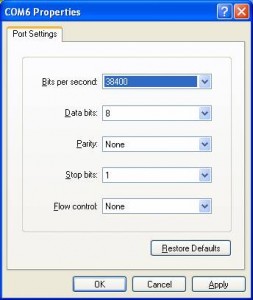
3. ON kan device tersebut. Pada PC, masuk ke Hyperterminal. Set parameter bit per second, data bit, parity, stop bit dan flow control dengan nilai 9600,8,N,1,N seperti gambar 8.
Gambar 8. Setting Terminal Console menggunakan Hyperterminal
Konfigurasi Cisco
4. Tunggu sampai ada response dari router yang bersangkutan. Isi user id dan password yang diminta. Selanjutnya di display kan sebagai berikut :
Router > enable ketik (untuk meng-enable router ybs).
Anggap Router ini sebagai Router 2. Kita akan mengeset Router tersebut sesuai dengan konfigurasi Router 2 yang ada pada gambar 1
Router 2 :
Router > enable meng-enable router yang bersangkutan
Router#conf t
Router(config)#interface serial 0/1/0
Router(config-if)#ip address 172.16.1.1 255.255.255.252
Router(config-if)#no shutdown
Router(config-if)#clock rate 9600
Router(config-if)#exit
Router(config)#interface fasethernet 0/0
Router(config-if)#ip address 192.168.2.1 255.255.255.0
Router(config-if)#no shutdown
Router(config-if)#exit
Router 0 :
Router > enable
Router#conf t
Router(config)#interface serial 0/1/0
Router(config-if)#ip address 172.16.1.2 255.255.255.252
Router(config-if)#no shutdown
Router(config-if)#exit
Router(config)#interface serial 0/1/1
Router(config-if)#ip address 172.16.0.1 255.255.255.252
Router(config-if)#no shutdown
Router(config-if)#clock rate 9600
Router(config-if)#exit
Router(config)#interface fasethernet 0/0
Router(config-if)#ip address 192.168.1.1 255.255.255.0
Router(config-if)#no shutdown
Router(config-if)#exit
Router 1 :
Router > enable
Router#conf t
Router(config)#interface serial 0/1/0
Router(config-if)#ip address 172.16.0.2 255.255.255.252
Router(config-if)#no shutdown
Router(config-if)#exit
Router(config)#interface fasethernet 0/0
Router(config-if)#ip address 10.0.0.1 255.255.255.0
Router(config-if)#no shutdown
Router(config-if)#exit
Router(config)#interface fasethernet 0/1
Router(config-if)#ip address 10.0.1.1 255.255.255.0
Router(config-if)#no shutdown
Router(config-if)#exit
Untuk mengecek seluruh konfigurasi pada masing-masing router, ketik perintah :
Router#show running-startup
5. Hubungkan masing-masing router dengan switch pasangannya menggunakan straight through cable dan masing-masing switch ke PC-PC yang terhubung dengannya juga dengan straight through cable. Set IP address PC sesuai dengan konfigurasi pada gambar 2. Klik Control Panel, pilih Network Connection, Klik 2 kali pada gambar LAN. Pada LAN Status klik tombol Properties. Ketik nomor IP, subnetmask dan default gateway seperti yang didisain pada gambar 2. Isi di sini
Gambar 9. Konfigurasi IP Address pada PC
Menciptakan Tabel Routing Static
Setelah seluruh device dikonfigurasi, perlu ditambahkan Tabel Routing di masing-masing Router. Tabel Routing ini menunjuk ke jaringan (network) yang tidak terhubung langsung dengan router tersebut.. Seperti yang telah disebutkan sebelumnya, Tabel Routing Static dibuat oleh Administrator secara manual. Tabel ini perlu di-update jika ada perubahan konfigurasi jaringan. Bentuk Tabel Routing Static ditunjukkan pada gambar 10.

- Pada masing-masing router tambahkan perintah :
ip route
Router 0 :
Router(config)#ip route 10.0.0.0 255.255.255.0 172.16.0.2
Router(config)#ip route 192.168.2.0 255.255.255.0 172.16.1.1
Router(config)#ip route 192.168.3.0 255.255.255.0 172.16.1.1
Router 1 :
Router(config)#ip route 192.168.1.0 255.255.255.0 172.16.0.1
Router(config)#ip route 172.16.1.0 255.255.255.252 172.16.0.1
Router(config)#ip route 192.168.2.0 255.255.255.0 172.16.0.1
Router(config)#ip route 192.168.3.0 255.255.255.0 172.16.0.1
Router 2 :
Router(config)#ip route 10.0.0.0 255.255.255.0 172.16.1.2
Router(config)#ip route 192.168.1.0 255.255.255.0 172.16.1.2
Router(config)#ip route 172.16.0.0 255.255.255.0 172.16.1.2
Untuk melihat seluruh konfigurasi ip route di masing-masing router, ketik perintah
show ip route pada priviledged mode
Menciptakan Tabel Routing Dinamis
a) Routing RIP (Routing Information Protocol)
Langkah-langkah :
1. Menciptakan rute dengan model RIP
router rip pada priviledged mode
network
write mem -“-
2. melihat semua rute ke masing-masing router yang lain
show ip route pada priviledged mode
3. hanya melihat rute RIP saja
show ip route rip pada priviledged mode
Contoh : dari konfigurasi gambar 1
- Menciptakan rute dengan model rip di masing-masing router Router 0 :
Router#router rip
Router(config-router)#network 172.16.1.0
Router(config-router)#network 172.16.0.0
Router(config-router)#network 192.168.1.0
Network yang langsung terhubung dengan router 0 Router 1 :
Router#router rip
Router(config-router)#network 172.16.0.0
Router(config-router)#network 10.0.0.0
Router(config-router)#network 10.0.1.0
Network yang langsung terhubung dengan router 1
Router 2 :
Router#router rip
Router(config-router)#network 172.16.1.0
Router(config-router)#network 192.168.2.0
Network yang langsung terhubung dengan router 2
- Melihat seluruh konfigurasi rute pada router (menuju jaringan yang tidak terhubung langsung dengan router)
Router#show ip route
Akan ditampilkan :
(Untuk Router 0)
R 192.168.2.0/24 via 172.16.1.1 serial 0/0
R 10.0.0.0/24 via 172.16.0.2 serial 0/1
R 10.0.1.0/24 via 172.16.0.2 serial 0/1
C 172.16.1.0 directly connected serial 0/0
C 172.16.0.0 directly connected serial 0/1
C 192.168.1.0 directly connected fastethernet 0/0
R Routing RIP
C Directly Connected
(Untuk Router 1)
R 172.16.1.0/30 via 172.16.0.1 serial 0/0
R 192.168.1.0/24 via 172.16.0.1 serial 0/0
R 192.168.2.0/24 via 172.16.0.1 serial 0/0
C 172.16.0.0 directly connected serial 0/0
C 10.0.0/24 directly connected fastethernet 0/0
C 10.0.1.0/24 directly connected fastethernet 0/1
(Untuk Router 2 silakan dicari sendiri)
b) Routing EIGRP (Enhanced Interior Gateway Routing Protocol)
Langkah-langkah :
1. Menciptakan rute dengan model EIGRP
router eigrp
network
write mem -“-
2. Melihat semua rute ke masing-masing router yang lain
show ip route pada priviledged mode
Contoh : dari konfigurasi gambar 1
- Menciptakan rute dengan model rip di masing-masing router Router 0 :
Router#router eigrp 100
Network yang langsung terhubung dengan router 0
Router(config-router)#network 172.16.1.0 0 0.0.3
Router(config-router)#network 172.16.0.0 0.0.0.3
Router(config-router)#network 192.168.1.0 0.0.0.255
Router 1 :
Router#router eigrp 100
Router(config-router)#network 172.16.0.0 0 0.0.3
Router(config-router)#network 10.0.0.0 0.0.0.255
Network yang langsung terhubung dengan router 1
Router(config-router)#network 10.0.1.0 0.0.0.255
Router 2 :
Router#router eigrp 100
Router(config-router)#network 172.16.1.0 0.0.0.3
Router(config-router)#network 192.168.2.0 0.0.0.255
Network yang langsung terhubung dengan router 2
- Melihat seluruh konfigurasi rute pada router (menuju jaringan yang tidak terhubung langsung dengan router)
Router#show ip route
Akan ditampilkan :
(Untuk Router 0)
D 192.168.2.0/24 via 172.16.1.1 serial 0/0
D 10.0.0.0/24 via 172.16.0.2 serial 0/1
D 10.0.1.0/24 via 172.16.0.2 serial 0/1
C 172.16.1.0 directly connected serial 0/0
C 172.16.0.0 directly connected serial 0/1
C 192.168.1.0 directly connected fastethernet 0/0
D Routing EIGRP
c) Routing OSPF (Open Shortest Path First)
Menciptakan Routing dengan model OSPF
router ospf
network
- Perintah untuk melihat Route dari terminal pengirim ke terminal tujuan :
Router#traceroute
(akan ditunjukkan rute melalui jaringan mana saja sampai ke tempat tujuan)
Berikut uraian pendek dari saya,kalau ada yang ingin tambahkan silahkan

Setting Cisco Router (1)
KONFIGURASI CISCO ROUTER
Router bertugas untuk menyampaikan paket data dari satu jaringan ke jaringan lainnya, jaringan pengirim hanya tahu bahwa tujuan jauh dari router. Dan routerlah yang mengatur mekanisme pengiriman selain itu router juga memilih “jalan terbaik” untuk mencapai tujuan. Ada dua jenis router berdasarkan cara ruting-nya, yaitu Router Statis dan Router Dinamis.
1. Router Statis
Router Statis adalah Router yang me-rutekan jalur spesifik yang ditentukan oleh user untuk meneruskan paket dari sumber ke tujuan. Rute ini ditentukan oleh administrator untuk mengontrol perilaku routing dari IP "internetwork".
Rute Statis - Rute yang dipelajari oleh router ketika seorang administrator membentuk rute secara manual. Administrator harus memperbarui atau meng"update" rute statik ini secara manual ketika terjadi perubahan topologi antar jaringan (internetwork). Mengkonfigurasi router statis adalah dengan memasukkan tabel routing secara manual. Tidak terjadi perubahan dinamik dalam tabel ini selama jalur/rute aktif.
2. Router Dinamis
Router Dinamis adalah Router yang me-rutekan jalur yang dibentuk secara otomatis oleh router itu sendiri sesuai dengan konfigurasi yang dibuat. Jika ada perubahan topologi antar jaringan, router otomatis akan membuat ruting yang baru.
Tabel Routing
Supaya router bisa melayani permintaan untuk meneruskan pengiriman data, maka router harus mempunyai tabel yang dipakai sebagai patokan data ini harus dikirim ke jaringan yang mana? Tabel yang dipunyai oleh router disebut sebagai tabel routing yang berisi NETID dan Default gatewaynya
Gambar 1. Contoh desain jaringan dengan dua subnet
Berdasarkan gambar 1, berikut ini adalah skenario pengiriman data dari komputer 192.168.1.5 ke komputer 192.168.2.36 :
1. Komputer 192.168.1.5 ingin mengirim data ke 192.168.2.36, menyadari bahwa alamat tujuan tidak berada di jaringan lokal, maka komputer mencari daftar “default gateway” pada property TCP/IP yaitu 192.168.1.13. Paket data kemudian dikirim ke Gateway tersebut.
2. Pada komputer 192.168.1.13 paket data tersebut kembali diperiksa, dan ditemukan pada tabel routing bahwa paket tersebut dapat dikirim ke jaringan 192.168.2 lewat IP 192.168.2.43
3. Via IP 192.168.2.43 akhirnya data dapat ditransmisi ke tujuan yaitu 192.168.2.36
Mengkonfigurasi static routing
Membangun static routing pada router-router tidak begitu sulit. Anda tinggal masuk ke global configuration mode dan jalankan formula berikut pada masing-masing router yang akan dikonfigurasikan :
Ip route
Berikut ini adalah detail untuk masing-masing opsi :
Ip route : perintah untuk membuat static routing itu sendiri
Destination : network tujuan yang hendak ditambahkan ke routing table
Mask : subnet mask yang digunakan dalam network
Next_hop_address : address dari hop router selanjutnya, yakni yang akan menerima paket dan mem-forward-nya lagi ke network remote. Tidak lain berupa interface router dari router dari network yang terkoneksi secara langsung.
Contoh :
Router(config)#ip route 10.252.0.0 255.255.255.0 172.16.0.2
Artinya :
Ip network tujuan : 10.252.0.0
Mask : 255.255.255.0
IP Next hop : 172.16.0.2
1.1. Mengkonfigurasi static routing pada Packet Tracer
Simulasikan desain jaringan di bawah ini, gunakan Static Routing
Konfigurasi Cisco
1. Konfigurasi masing-masing PC :
PC 1 : 192.168.2.2
PC 2 : 192.168.2.3
PC 3 : 192.168.1.2
PC 4 : 192.168.1.4
PC 5 : 10.0.0.3
PC 6 : 10.0.0.5
PC 7 : 10.0.1.2
PC 8 : 10.0.1.6 dst
Klik pada PC yang akan diset. Pilih menu Desktop. Pada IP Configuration, ketik IP Address, subnet mask dan default gateway (nomor IP dari Router yang terhubung langsung ke PC tersebut).
Gambar 3. Konfigurasi PC
2. Konfigurasi masing-masing Router
Klik router yang akan dikonfigurasi. Pilih menu Config. Pilih Interface Serial 1/0. Isi IP Address dan Subnet Mask-nya. Jangan lupa ON kan Port Status. Lakukan hal yang sama untuk interface yang lain (serial maupun fastethernet).
Khusus untuk koneksi serial, jika router yang dikonfigurasi merupakan sisi DCE, isilah clock rate yang besarnya tergantung dari setting yang diinginkan.
Router 2
Serial 1/0 : 172.16.1.1 DCE
Fe 0/0 : 192.168.2.1
Router 0
Serial 1/0 : 172.16.1.2 DTE
Serial 2/0 : 172.16.0.1 DCE
Fe 0/0 : 192.168.1.1
Router 1 :
Serial 1/0 : 172.16.0.2 DTE
Fe 0/0 : 10.0.0.1
Fe 0/1 : 10.0.1.1
3. Jika seluruh device sudah selesai dikonfigurasi, lakukan pengecekan koneksi antar masing-masing device tersebut dengan perintah ping.

Membuat laptop/komputer kita sebagai acces point
coba perhatikan gambar di atas sebelum anda membaca tulisan saya. kalo sudah mari kita lanjutkan. !!!
pertanyaan akan muncul bagaimana caranya agar kompie B,C dan D bisa terhubung dan terkoneksi internet melalui kompie A.
saya menggambarkan topologi jaringan berawal dari kompie A yang sudah terkoneksi internet, kemudian muncul kompie B,C dan D yang ingin juga terkoneksi internet. untuk kasus diatas kita harus membuat terlebih dahulu jaringan WIFI/adhoc. jaringan adhoc sebenarnya hampir sama dengan jaringan peer to peer namun bedanya adalah media yang digunakan yaitu dengan menggunakan jaringan wifi.
langkah pertama adalah kita harus membangun jaringan adhoc terlebih dahulu dengan cara membuat akses point terlebih dahulu. untuk konfigurasinya lihat gambar dibawah :
masuk control panel >> network and sharing center >>manage wireless networks
pilih add
Pilih create
selanjutnya disave,lalu dengan komputer/laptop lain cari nama user wifi kita lalu diconnect dan masukan password..selesai kita bisa browsing beramai2 hanya dengan menggunakan 1 laptop sebagai acces point....
Selengkapnya...


Setting Router D-Link
Pada modem / router D-Link DSL504T, IP address dan Subnet Mask dapat di konfigurasi melalui menu Home --> LAN. Nilai IP address default 192.168.1.1 dapat digunakan tanpa perlu diubah.
Tekan tombol “Apply” untuk mengaktifkan IP address yan kita inginkan.
Pada D-Link DSL504T, DHCP server dapat di aktifkan melalui menu Home --> DHCP --> DHCP Server.
Nilai default alokasi IP address yang digunakan adalah 192.168.1.2 hingga 192.168.1.254, jadi tidak ada alokasi sama sekali untuk IP address statik. Sangat di sarankan untuk mengubah range alokasi IP address tersebut, agar kita dapat mempunyai beberapa IP address statik yang nantinya dapat digunakan sebagai server di LAN.
Pada D-Link DSL504T, servis Network Address Translation (NAT) akan secara automatis aktif dan dapat digunakan untuk menyambungkan client komputer di LAN ke Internet.
Pada NetLink ADSL Router, konfigurasi IP address dan DHCP server dapat dilakukan melalui menu Configuration --> LAN. Nilai default yang digunakan IP address 10.0.0.2 dan subnet mask 255.0.0.0 dapat digunakan. DHCP server sudah aktif dengan alokasi IP address 10.0.0.4 hingga 10.0.0.15 untuk sebelas (11) client.
Selengkapnya...

Setting router Belkin(Wi-fi)
Ya cara settingnya ternyata cukup mudah, jika diurutkan dari beberapa tutorial yang ada di internat akan menjadi langkah mudah seperti dibawah ini :1)
1. Bacalah Basmalah
2. Siapkan secangkir teh hangat dan cemilan-cemilan :)
3. Copot semua kabel di Belkin wireless router F5D7132 Anda
4. Siapkan Adapter dan kabel RJ45 serta sebuah laptop atau PC juga boleh
5. Colokkan Adapter dan kabel RJ45 ke wireless router, maka indikator power akan menyala hijau, indikator wireless akan menyala hijau berkedip, indikator searching berwarna merah berkedip, indikator LAN mati
6. Sambungkan RJ45 ke laptop atau PC anda, maka indikator LAN pada wireless router akan menyala hijau
7. Settinglah IP Address pada laptop atau PC anda seperi berikut ini : IP laptop/PC 192.168.2.1, subnet 255.255.255.0, Default Gateway 192.168.2.254, jika setting sudah benar maka jaringan antara laptop/PC dengan wireless router telah terhubung melalui kabel RJ45
8. Setelah jaringan antar wireless dengan laptop terbentuk, bukalah browser anda, dan ketikkan alamat http://192.168.2.254
9. Maka Web-based User Interface akan tampil, dan Anda tinggal mensetting ulang wireless router sesuai kebutuhan
10. setelah setting selesai, copot kabel RJ45 dari laptop/PC Anda dan wireless router Belkin F5D7132 siap ditaruh di device apa pun, (bisa di laptop, Hub/Switch, Modem, dll)
atau
Login ke http://192.168.1.1/cgi-bin/webcm
user: admin, pass: admin --> bisa diganti
kalau tidak ketemu coba di:
Login ke http://192.168.2.1/cgi-bin/webcm
user: admin, pass: admin --> bisa diganti
2) Pilih Settingan WAN
ATM VC Setting
PVC: Pvc0
VPI: 0
VCI: 35
Virtual Circuit: Enable
WAN Setting: PPPoE/PPPoA
PPPoE/PPPoA:
User Name: isi username anda dari ISP anda misalnya dari Speedy
Password: isi dengan password dari ISP anda
Authentication Type: Auto
Connection Type: PPPoELLC
Selengkapnya...
Setting router Belkin(LAN)
Beberapa hal berikut yang WAJIB di set pada saat memakai Router Belkin untuk jaringan SAP.
LAN Setting (Setting IP Address)
Berbeda dengan AP merek D-Link yang menggunakan IP default 192.168.0.50. Rupanya Router & AccessPoint merek Belkin menggunakan IP default 192.168.2.1.
Jadi jika ingin mengakses menu setting Router, PC stasion yang akan mengaksesnya harus menggunakan range / kelompok IP yang sama, yaitu 192.168.2.......
IP default ini bisa langsung dipakai, tinggal PC client nya saja yang mengikuti. Tapi jika tidak berkenan menggunakan IP default, maka user bisa merubahnya dari menu LAN Setting.
Settingnya melalui browser dengan alamat 192.168.2.1. Maka tampilan Settup Utility dari Belkin Router akan tampil dalam layar.
Jika tidak menggunakannya dengan MODEM untuk akses INTERNET, maka TIDAK PERLU menginstall CD driver dari Router tersebut. Menu settup utility bisa langsung diakses dari browser dengan IP default. Password admin pada setting awal adalah kosong.
INGAT, jika menggunakan router / access point lebih dari satu, maka masing – masing harus diberikan alamat IP yang berbeda, misalnya berurut:
Router belkin 1 = 192.168.2.1
Router belkin 2 = 192.168.2.2
Router belkin 3 = 192.168.2.3
Router belkin 4 = 192.168.2.4, Dan seterusnya
Jika pusing / lupa password dengan settup yang telah dilakukan, tekan TOMBOL RESET pada router/AP selama beberapa detik. Maka router / AP akan kembali pada setting default dari pabrik.
IP Pool Seeting : digunakan untuk menset urutan IP dalam jaringan yang sama, defaultnya adalah dimulai dari 2 s/d 100. Maka PC dalam jaringan yang sama harus menggunakan range IP dari 2 s/d 100. Setting ini tidak perlu dirubah sudah tidak masalah, kecuali jika PC dalam jaringan melebihi dari 100 buah, maka settingnya bisa diubah dari 2 s/d 255, misalnya.
Lease Time : Pilih Forever, menjaga koneksi dari PC ke Router / Access Point selamanya, tanpa putus-putus layaknya koneksi jaringan dengan menggunakan kabel.
CHANNEL & SSID
Channel dan SSID adalah menu untuk memberikan penamaan terhadap Router / AP. Ini penting dilakukan, terlebih jika menggunakan Router / AP lebih dari satu. Defaulnya menggunakan nama belkin54g. Kita bisa ubah, misalnya dengan nama SAP_DPRD_1, jika masih ada Router lain yang digunakan, bisa menggunakan nama SAP_DPRD_2, SAP_DPRD_3, dan seterusnya.
Channel : jumlah PC yang bisa konek melalui Router / AP bersangkutan.
Wireless Mode : Pilih 54G Auto, maka router / AP akan secara otomatis mendeteksi koneksi dari PC yang menggunakan card wireless type 802.11G.
SECURITY
PENTING agar setiap Router / AP yang terpasang diberikan password, bukan hanya password untuk masuk ke menu setup utilitynya saja, tapi juga password untuk masuk ke jaringan Router / AP nya.
Pilih WPA-PSK (No Server) , lalu berikan password di bawahnya. Minimal 8 karakter, disarankan untuk menggunakan kombinasi angka dan huruf, misal: ketupatsayur.
Jika ada USB / Card adapter yang belum support dengan WPA-PSK, maka bisa menggunakan pilihan lainnya, yaitu 128bitWEP atau 64bitWEP. Lihat manualnya untuk lebih detail. Proteksi TERBAIK (BEST) dalah menggunakan WPA-PSK. Lihat dibuku manualnya untuk lebih detail.
Setelah koneksi ke Router / AP diberikan password, maka setiap PC yang ada koneksi USB adapter tidak akan bisa langsung masuk ke jaringan Router.
Dengan menggunakan USB Belkin. Lakukan hal berikut:
* Masuklah ke program USB adapter Belkin yang terdapat pada layar monitor, atau pada menu bar yang ada dikanan bawah windows.
* Berikutnya akan tampil program Belkin Wireless Monitor. Pada kolom Current Profile akan kosong, karena memang belum ada AP ataupun Router yang terbaca dalam USB Adapter.
* Terdapat juga lambang dengan tanda SILANG antara gambar Laptop dengan Router.
* Masukklah ke menu tab Profile Setting
* Lalu tekan tombol Add
* Masukkan nama profile, nama profuile bisa saja berbeda dengan nama Router / AP yang sebenarnya, tapi sebaiknya samakan saja dengan nama Router / AP yang akan diakses biar tidak pusing, terlebih jika menggunakan Router / AP lebih dari satu. Pada contoh saya masih menggunakan penamaan defauklt dari Router Belkin, yaitu belkin54g.
* Tekan Next, isikan kolom Network Name dengan nama Router / AP yang akan diakses. Pilihan Network Type = Access Point dan Transfer Rate = Automatic.
* Tekan Next. Pada pilihan Authentication Mode, pilihlah WPA-PSK, sesuai dengan jenis password yang kita berikan pada setting Router diatas.
* Pilih TKIP, lalu tekan Next.
* Terakhir berikan password sesuai dengan password yang telah di setting pada Router / AP, yaitu dalam contoh kita menggunakan password ketupatsayur. password adalah casesensitive, jadi huruf besar tidak sama dengan huruf kecil.
* Teken Complete, maka profile yang kita buat akan masuk kedalam daftar profile. Langkah terakhir adalah tekan Connect dan tunggu beberapa saat, maka PC akan terhubung dengan Router / AP.
* Dalam gambar, sudah terlihat kalau PC sudah terhubung dengan Router / AP. Lakukan hal yang sama pada PC berikutnya. Jangan lupa untuk memberikan IP address yang berbeda pada setiap komputer yang lain.
* PASTIKAN PC sudah terhubung dengan Roputer / AP. Gunakan program kecil IP Anggry untuk melihat daftar IP yang ada. Jika IP address PC yang kita set dan IP Address Router / AP sudah tertera dalam program IP Anggry, maka setup jaringan sudah berhasil dengan baik. Lakukan hal yang sama pada setiap komputer yang lain.
* Lebih bagus lagi jiga mencobanya dengan 2 PC, jika dua PC tersebut sudah bisa konek satu sama lain melalui Router / AP, maka setup jaringan Wireless sudah berhasil dengan baik.
* Tekan tombol MORE untuk menampilkan info detail dari koneksi belkin.
192.168.1.1= adalah IP address dari Router / AP
192.168.1.9= adalah IP address komputer.
SEETING PADA ADAPTER MEREK D-LINK
Jangan gunakan setting dari Windows (lihat lingkaran merah diatas)
* Masuk ke menu setting Wireless Adapter dari program yang bersangkutan, dari group menu D-Link.
* Kilik menu SiteSurvey, tekan tombol Refresh jika belum ada daftar Router / AP yang ada.
* Jika sudah ada daftar nama Router / AP yang ada, maka klika Connect untuk menampilkan menu password dan lain sebagainya.
* Setelah tombol Connect ditekan, maka akan tampil dialog menu seperti dibawah. Pada pilihan Security Mode, pilih WPA-PSK, lalu masukkan password dua kali pada kolom password yang ada dibawahnya. Klik tombol unmask jika ingin ketikan yang kita isikan terlihat, atau sebaliknya.
* Jika password WPA-PSK sudah benar, maka klik tombol Apply.
* Setelah menekan tombol Apply, maka PC akan bisa mulai terhubung dengan router / AP.
SYSTEM SETTING
Pada system setting, akan ada kolom untuk memberikan PASSWORD yang digunakan untuk masuk ke SETUP UTILITY. Berikanlah password, agar tidak sembarang orang bisa merubah setting pada Router / AP yang sudah terpasang.
Menu RESTART ROUTER, berfungsi untuk merestart Router / AP jika router mengalami gangguan kinerjanya. Jadi tidak usah mencabut powernya. Terlebih jika Router terpasang ditempat yang susah dijangkau, atau diatas langit-langit.
USE AS ACCESS POINT
Router Belkin rupanya bisa berfungsi ganda, sebagai Router sekaligus juga bisa menjadi AP. Tanpa koneksi dengan MODEM, maka router hanya berfungsi layaknya AP, jadi sudah tidak perlu lagi menjadikannya sebagai AP. Setting sebagai AP diperlukan jika ingin menambahkan koneksi antar AP layaknya kita kalai menambahkan HUB lebih dari satu pada satu jaringan yang sama.
NOTE:
* Setting dari Sanggau udah benar, kurangnya cuma belum dikasih PASSORD saja, yaitu password untuk masuk Setup Utility dan Password WPA-PSK nya.
* Menu-menu yang lain berfungsi jika Belkin berfungsi sebagai Router yang ada koneksi dengan Internet memalui Modem. Jadi yang saya jelaskan disini adalah menu-menu yang penting untuk settup Router Belkin untuk LAN saja, atau sebagai AP.
* INGAT, gak perlu melakukan instalasi driver Router. Cukup set semua PC dengan range IP yang sama, akan bisa langsung masuk Setup Utility dengan memasukkan address 192.168.2.1 (atau gunakan IP Router sesuai dengan setting yang pernah dilakukan)
* Kalau ada yang terlewat, silahkan baca manual dari Routernya.
Selengkapnya...
Cara setting Router wi-fi 3G
mungkin ada yang belum tau cara setting wi-fi 3g router,
1. Buka web browser (misalnya : Internet Explorer), ketik http://192.168.0.1 (192.168.0.1
adalah IP address default Router DLink DIR-451), kemudian tekan ”Enter”
2. Masukkan Username dan Password. Default username adalah admin, sedangkan
password-nya kosong atau blank. Klik “Login”
3. Klik menu “SETUP” – “Internet” – “Manual Configure”
4. Masukkan parameter untuk koneksi seperti berikut ini :
Country : Indonesia
ISP : IM2
Card :
User Name :
Password :
Retype Password :
Dial Number : *99#
APN : indosatm2
Masukkan parameter opsional agar selalu konek ke Internet (always on), jika diperlukan :
AutoReconnect : Enable
Keep alive Interval :
5. Klik menu “SETUP” – “Wireless Settings” untuk melakukan setting Wireless (WiFi)
6. Ubah parameter Wireless, sebagaimana berikut ini :
Enable Wireless : check untuk Enable, un-check untuk Disable
Wireless Network Name SSID :
Security Mode : jika Wireless-nya di-Enable sangat disarankan untuk memilih “Enable WEP Wireless Security (Good)”
Authentication :
WEP Encryption :
Key Type :
Default WEP Key :
WEP Key 1 :
7. Klik “Save Settings” untuk menyimpan setting konfigurasi WiFi yang telah dilakukan
8. Klik menu “ADVANCED” – “Network Filter”. Pilih “Turn MAC Filtering ON and ALLOW computers listed to acces the network” pada menu option “Configure MAC Filtering”. Masukkan beberapa MAC Address PC/Laptop, yang diperbolehkan untuk koneksi ke Internet via Router DLink DIR-451 tersebut
9. Klik “Save Settings” untuk menyimpan setting konfigurasi Network Filter yang telah
dilakukan
10. Klik menu “TOOLS” – “Admin” untuk mengubah username dan password Router Dlink
DIR-451.
11. Klik “Save Setting” untuk menyimpan setting konfigurasi yang telah dilakukan
Cara setting Router
Sebelumnya mungkin ada yang belum tau apaan sih router??OK penjelasan sedikit, Router adalah hardware yang berguna untuk menghubungkan dan merutekan paket data dari sebuah jaringan network ke network yang lain.
Dan di sini saya akan menshare sedikit(Berhubung baru dapt dasar dari dosen coy..:) cara setting router yang umum atau dasarnya yang digunakan pada console.
Tahap-tahap dasar cara setting konfigurasi routerseperti dibawah ini :
1. Setting host name
router#enable t
router(config)#hostname nama-router
2. Setting pasword console
router(config)# enable secret password-anda
router(config)# enable password password-anda
3. Membuat Paswword terencryption
router(config)# service password-encryption
router(config)# enable password password-anda
4. Setting vty dan aux
router(config)#line vty 0 4
router(config-line)#login
router(config-line)#password password-anda
router(config-line)#line con 0
router(config-line)#login
router(config-line)#password password-anda
router(config-line)# exit
router(config)# no service password-encryption
router(config)# ^Z
router(config)# wr mem
5. Setting terhadap FastEthernet fa 0/0
router#config t
router(config)#int fa0/0
router(config-if)# ip address 192.168.xx.x 255.255.xx.xx
router(config)#no shutdown
router(config)#exit
6. Setting terhadap Serial 0/0
router# config t
router(config)# int serial0/0
router(config-if)# ip address 192.168.xx.x 255.255.xx.xx
router(config)#no shutdown
router(config)#exit
Selengkapnya...

Hack FB orang..??
mohon jangan disalah gunakan yaaaaaa,ini hanya kalo kita lupa passwordnya
Selengkapnya...
1 printer untuk rame2
untuk menghemat biaya pembelian printer bisa diakalin dengan memakai 1 printer berramai2
Sepertinya sepele, namun bagi sebagian orang, cara sharing printer di Windows dalam suatu jaringan mungkin belum diketahui caranya. Yang dimaksud sharing printer disini adalah menggunakan printer yg terpasang pada komputer lain yang juga terhubung ke dalam satu jaringan dengan komputer kita.
Diasumsikan komputer anda sudah terkoneksi ke dalam sebuah jaringan dan workgroup. Berikut langkah-langkah untuk berbagi (sharing) printer:
1. Lakukan hal berikut pada komputer yang terkoneksi dengan printer:
* Klik Start menu.
* Masuk ke Control Panel. Atau dapat juga langsung masuk ke Printers and Faxes. Lihat gambar berikut
* Masuk ke Printers and Faxes. Kemudian akan tampil printer yang kita miliki.
* Klik kanan printer yang akan di sharing lalu pilih share.
* Akan muncul dialog box. Lalu pilih ”Share this printer”. Isikan nama printer yang akan terbaca di komputer lain.
* Lalu klik OK.
* Maka printer sudah di sharing dengan tanda terdapat gambar tangan pada icon printer tersebut.
2. Lakukan hal berikut pada komputer yang akan menggunakan printer di komputer lain:
* Klik Start menu.
* Masuk ke Control Panel. Atau dapat juga langsung masuk ke Printers and Faxes.
* Masuk ke Printers and Faxes
* Pada menu sebelah kiri, kita klik Add Printer
* Klik Next
* Kemudian terdapat pilihan Local Printer, dan Network Printer. Kita pilih Network Printer karena kita akan menggunakan printer di komputer lain yang terkoneksi dalam sebuah jaringan dengan kita.
* Kemudian klik Next
* Pilih “Browse for printer”utk mencari printer yg telah disharing
* Setelah itu akan terlihat workgroup beserta nama komputer yang sudah disharing. Terlihat pula nama dan merk printer tersebut.
* Pilih printer yang sudah disharing di komputer lain tersebut.
* Kemudian kita tekan Next sampai Finish.
3, Lalu bagaimana caranya untuk melakukan print file dengan printer yang disharing komputer lain tersebut?
Caranya sedikit berbeda dengan apabila kita melakukan print file dengan printer yang terkoneksi langsung dengan komputer kita. Berikut contoh print dokumen word:
Apabila kita ingin print dokumen word, akan muncul kotak dialog seperti berikut:
Untuk melakukan print file tersebut dengan printer di komputer lain yang sudah disharing, pada kotak “Name” tersebut kita klik lalu pilih printer yang sudah kita tambahkan tadi. Langkah selanjutnya sama dengan melakukan print file seperti biasa.
Semoga bermanfaat.
Selengkapnya...
Jaringan Mikrotik
Mikrotik dapat digunakan dalam 2 tipe, yaitu dalam bentuk perangkat keras dan perangkat lunak, dimana keduanya terpasang secara sinkron agar dapat bekerja dengan baik. Dalam bentuk perangkat keras, Mikrotik biasanya sudah diinstalasi pada suatu board tertentu, sedangkan dalam bentuk perangkat lunak,
Mikrotik merupakan satu distro Linux yang memang dikhususkan untuk fungsi router. Mikrotik routerOS adalah sistem operasi dan perangkat lunak yang dapat digunakan untuk menjadikan komputer biasa menjadi router network yang handal, mencakup berbagai fitur yang dibuat untuk network dan jaringan wireless.
Metode Konfigurasi
1. Via console, Mikrotik router board ataupun PC dapat diakses langsung via console/ shell maupun remote akses menggunakan putty (www.putty.nl)
2. Via winbox, Mikrotik bisa juga diakses/remote menggunakan software tool winbox. Winbox console digunakan untuk mengakses feature konfigurasi dan manajemen MikroTik Router dengan menggunakan alat pengguna grafis (GUI).
3. Via web, Mikrotik juga dapat diakses via web/port 80 dengan menggunakan browser
Pelevelan
Mikrotik RouterOS hadir dalam berbagai level. Tiap level memiliki kemampuannya masing-masing, mulai dari level 3, hingga level 6. Secara singkat, level 3 digunakan untuk router berinterface ethernet, level 4 untuk wireless client atau serial interface, level 5 untuk wireless AP, dan level 6 tidak mempunyai limitasi apapun. Untuk aplikasi hotspot, bisa digunakan level 4 (200 user), level 5 (500 user) dan level6 (unlimited user). Detail perbedaan masing-masing level dapat dilihat pada tabel di bawah ini:
Selengkapnya...
Remote komputer kantor dari rumah
Mungkin mengasyikkan jika kita bisa meremote komputer di kantor dari rumah. Terserah seberapa jauh kantor kita asalkan keduanya terhubung ke internet (yang di rumah dan yang di kantor). Itu dimungkinkan karena adanya teknologi VPN (virtual Private Network),
dengan VPN kita seolah-olah membuat jaringan (virtual) sendiri layaknya jaringan lokal. Salah satu software yang dapat kita gunakan untuk itu adalah Hamachi. Syaratnya kedua komputer yang dihubungkan harus diinstal dengan Hamachi
Langkahnya adalah:
1. Instal Komputer di rumah dan di kantor dengan hamachi
2. Buat room untuk anda dan beri password di tombol (bagian bawah) Networking menu
3. Kemudian kedua komputer join pada room yang kita buat, pada contoh di atas room yang saya buat adalah cikoneng2 kedua komputer harus diaktifkan room cikoneng2
4. Jika kedua komputer dinyalakan maka kita bisa mengetahui komputer yang di kantor dihidupkan oleh orang lain dengan melihat titik yang berubah menjadi warna hijau.
Pada contoh di atas misalnya komputer kur2 dihidupkan maka lampu di bagian pinggir akan menyala berwarna hijau.
Komputer anda kini seperti layaknya jaringan lokal. Di sini anda bisa menshare data maupun printer yang ada di rumah atau di kantor seperti layaknya jaringan lokal. Jika service telnet di aktifkan. Anda bisa mematikan komputer di kantor dari rumah.
Untuk mendapatkan software Hamachi anda dapat mendownload ( gratis) dari internet. Masukan saja kata kunci free hamachi. Perlu di ketahui VPN hamachi di kendalikan dari server hameda.
Download Hamachi
Selengkapnya...


Melacak IP komputer
mungkin udah banyak yang tahu tentang AngryIPScanner di internet tool ini bukan barang baru tapi klo fungsinya masih tercepat dikelasnya, emang kelas berapa ya sekarang...he...he..he... oke langsung aja
Pengalaman saya dulu memakai IP angry untuk melacak ip dikantor
download versi lama dan versi baru
gw disini membahas AngryIPScanner versi lama dikarenakan masih tercepat dibanding dengan versi baru yang lebih banyak fiturnya.
tampilannya
setting untuk melihat portnya open port
masuk option - check for open port (pilih port biasanya port 80 yang dipake)
ganti all host menjadi only alive ( biar gak banyak tampilannya)
tekan ok
kembali ke options klik save options
masukkan ip range terserah deh mau berapa aja yang mau discan
hasil scanning
yang warna hijau bisa dipastikan router atau Accespoint yang bukan komputer
yang warna biru pasti deh komputer client
hasil diatas diasumsikan semua menggunakan port 80
selamat mencoba - coba.
selalu berkreasi
Selengkapnya...
Download File Super Cepat
Sering kita gasabar atau mengeluh karna download file atau data yang kita butuhkan lemmmmot..
Nah sekarang masalah itu bisa diatasi dengan memakai software pendownload cepat yang banyak digunakan,diantaranya:
1.Internet Download manager
Setting maksimal IDM
option > tab connection > pilih LAN 10MBs > default
max conn number ganti ke 16 buat yang koneksi kencang minimal 3G /384kbps pilihan 16 akan benar-benar memanfaatkan bandwidth koneksi yang kita punya.
Untuk yang memakai koneksi gprs/64kbps pilihan terbaik adalah set ke 1.agar koneksi kita tidak RTO
tab general >automatically start download of URL di centang tab download >centang start immediately while displaying (ni IDM akan auto start unduh begitu ada link yang kita masukan di IDM.
memanfaatkan fitur queue dan schedulequeue dan schedule di IDM sangat berguna sekali buat yang hobby mengunduh file sambil tidur, karena IDM mempunyai fasilitas mematikan PC kita jika download kita sudah finish.
Cara menggunakannya :
klik tulisan scheduler di IDM pada tulisan main download queue (kiri atas) di tab schedule centang semua option di bagian bawah
hang up modem when done
exit IDM when done
turn off computer when done
force process to terminate
pada tab kiri bawah..klik new queue.. Beri nama bebas, kembali ke tab main download >>files in queue >>drag n drop file ke new queue yang baru kita buat tadi (jav) pada tulisan jav tadi lakukan hal yang sama di bagian schedule
hang up modem when done
exit IDM when done
turn off computer when done
force process to terminate di bawah tulisan file in queue ..download … at the same time pilih 1 atau 2 saja biar speed download maksimal
klik start now… pc akan mati sendiri ketikan download kita sudah rampung.
Download idm free
2. Download accelerator plus
Dengan DAP, Anda dapat mendownload berbagai jenis file download baik installer, video, lagu .mp3, ebook pdf dengan lebih cepat. Keunggulan lain dari DAP adalah mencari file server yang memiliki kecepatan akses yang tinggi (bila file download tersebar lebih dari 1 server/situs). Dan terakhir, bila sebuah file yang kita download berukuran besar, dan tiba-tiba ditengah jalan terjadi kegagalan atau koneksi putus, dengan fitur Pause & Resume DAP kita tidak perlu memulai kembali download dari awal. Cukup melanjutkan file yang tersisa.
Download DAP
3.Download Direct
Awalnya sih, ga begitu yakin. Namun, setelah dicoba, sangat luar biasa. Siang hari, di mana koneksi internet semakin lambat, saya coba download lagi dari rapidshare sebesar 11MB, download selesai dalam waktu 8 menit 26 detik. Kalau dulu, saya merekomendasikan orbit, mampu mendownload lebih cepat, sekarang beralih ke software ini. Tidak perlu menunggu lama untuk mendownload aplikasi yang Anda inginkan. 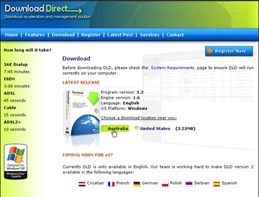
Download Disini
4.FlashGet
FlashGet mampu membagi file yang didownload menjadi bagian-bagian terpisah, dan menyatukannya secara bersamaan, untuk meningkatkan kecepatan download dari kondisi normal hingga mencapai 500%. Ditambah lagi fitur lainnya untuk manajemen tiap file atau mempermudah proses download.
Download FlashGet
Selengkapnya...


Pengetahuan Dasar jaringan komputer
jaringan internet dibagi menurut..
Klasifikasi
Berdasarkan skala :
* Local Area Network (LAN): suatu jaringan komputer yang menghubungkan suatu komputer dengan komputer lain dengan jarak yang terbatas.
* Metropolitant Area Network (MAN): prinsip sama dengan LAN, hanya saja jaraknya lebih luas, yaitu 10-50 km.
* Wide Area Network (WAN): jaraknya antar kota, negara, dan benua. ini sama dengan internet.
Berdasarkan fungsi : Pada dasarnya setiap jaringan komputer ada yang berfungsi sebagai client dan juga server. Tetapi ada jaringan yang memiliki komputer yang khusus didedikasikan sebagai server sedangkan yang lain sebagai client. Ada juga yang tidak memiliki komputer yang khusus berfungsi sebagai server saja. Karena itu berdasarkan fungsinya maka ada dua jenis jaringan komputer:
* Client-server
Yaitu jaringan komputer dengan komputer yang didedikasikan khusus sebagai server. Sebuah service/layanan bisa diberikan oleh sebuah komputer atau lebih. Contohnya adalah sebuah domain seperti www.detik.com yang dilayani oleh banyak komputer web server. Atau bisa juga banyak service/layanan yang diberikan oleh satu komputer. Contohnya adalah server jtk.polban.ac.id yang merupakan satu komputer dengan multi service yaitu mail server, web server, file server, database server dan lainnya.
* Peer-to-peer
Yaitu jaringan komputer dimana setiap host dapat menjadi server dan juga menjadi client secara bersamaan. Contohnya dalam file sharing antar komputer di Jaringan Windows Network Neighbourhood ada 5 komputer (kita beri nama A,B,C,D dan E) yang memberi hak akses terhadap file yang dimilikinya. Pada satu saat A mengakses file share dari B bernama data_nilai.xls dan juga memberi akses file soal_uas.doc kepada C. Saat A mengakses file dari B maka A berfungsi sebagai client dan saat A memberi akses file kepada C maka A berfungsi sebagai server. Kedua fungsi itu dilakukan oleh A secara bersamaan maka jaringan seperti ini dinamakan peer to peer.
Berdasarkan topologi jaringan, jaringan komputer dapat dibedakan atas:
* Topologi bus
* Topologi bintang
* Topologi cincin
* Topologi mesh
* Topologi pohon
* Topologi linier
Berdasarkan kriterianya, jaringan komputer dibedakan menjadi 4 yaitu:
1. Berdasarkan distribusi sumber informasi/data
* Jaringan terpusat
Jaringan ini terdiri dari komputer klient dan server yang mana komputer klient yang berfungsi sebagai perantara untuk mengakses sumber informasi/data yang berasal dari satu komputer server
* Jaringan terdistribusi
Merupakan perpaduan beberapa jaringan terpusat sehingga terdapat beberapa komputer server yang saling berhubungan dengan klient membentuk sistem jaringan tertentu.
2. Berdasarkan jangkauan geografis dibedakan menjadi:
* Jaringan LAN
merupakan jaringan yang menghubungkan 2 komputer atau lebih dalam cakupan seperti laboratorium, kantor, serta dalam 1 warnet.
* Jaringan MAN
Merupakan jaringan yang mencakup satu kota besar beserta daerah setempat. Contohnya jaringan telepon lokal, sistem telepon seluler, serta jaringan relay beberapa ISP internet.
* Jaringan WAN
Merupakan jaringan dengan cakupan seluruh dunia. Contohnya jaringan PT Telkom, PT. Indosat, serta jaringan GSM Seluler seperti Satelindo, Telkomsel, dan masih banyak lagi.
3. Berdasarkan peranan dan hubungan tiap komputer dalam memproses data.
* Jaringan Client-Server
Pada jaringan ini terdapat 1 atau beberapa komputer server dan komputer client. Komputer yang akan menjadi komputer server maupun menjadi komputer client dan diubah-ubah melalui software jaringan pada protokolnya. Komputer client sebagai perantara untuk dapat mengakses data pada komputer server sedangkan komputer server menyediakan informasi yang diperlukan oleh komputer client.
* Jaringan Peer-to-peer
Pada jaringan ini tidak ada komputer client maupun komputer server karena semua komputer dapat melakukan pengiriman maupun penerimaan informasi sehingga semua komputer berfungsi sebagai client sekaligus sebagai server.
4. Berdasarkan media transmisi data
* Jaringan Berkabel (Wired Network)
Pada jaringan ini, untuk menghubungkan satu komputer dengan komputer lain diperlukan penghubung berupa kabel jaringan. Kabel jaringan berfungsi dalam mengirim informasi dalam bentuk sinyal listrik antar komputer jaringan.
* Jaringan Nirkabel(WI-FI)
Merupakan jaringan dengan medium berupa gelombang elektromagnetik. Pada jaringan ini tidak diperlukan kabel untuk menghubungkan antar komputer karena menggunakan gelombang elektromagnetik yang akan mengirimkan sinyal informasi antar komputer jaringan.
Selengkapnya...
Belajar membuat blog
membuat blog itu tudak sulit,mungkin awalnya saja bingung,berikut saya share cara membuat blog
Dalam contoh ini saya memakai blogspot
Langkah 1: Daftar Google
Daftarkan Diri Anda di Google
Lho koq? Koq di Google? Katanya mau ngajarin bikin blog di blogger.com, koq malah di Google? Tidak salah, karena untuk masuk ke blogger, Anda harus memiliki login google.com.
Silahkan kunjungi http://www.blogger.com. Anda akan mendapatkan halaman seperti pada gambar dibawah.
Jika Anda sudah memiliki login di Google, Anda tinggal login, maka Anda akan masuk ke Control Panel atau Panel Kontrol.
Langkah 2: Daftar Blog
Lengkapi Pendaftaran Anda
Setelah Anda klik tanda panah besar yang bertuliskan CIPTAKAN BLOG ANDA, maka akan muncul formulir seperti yang ada pada gambar dibawah ini.
Proses ini akan menciptakan account Google yang dapat Anda gunakan pada layanan Google lainnya. Jika Anda sudah memiliki sebuah account Google mungkn dari Gmail, Google Groups, atau Orkut.
Satu account Google bisa digunakan untuk mengakses semua fasilitas yang disediakan oleh Google.
Langkah 3: Membuat Blog
Memilih Nama Blog dan URL Blog
Jika Anda berhasil, Anda akan dibawa ke halaman seperti pada gambar dibawah. Jika gagal? Gagal biasanya karena verifikasi kata Anda salah. Itu wajar karena sering kali verifikasi kata sulit dibaca. Yang sabar saja, ulangi sampai benar. Saya sendiri sampai mengulang 3X.
Setelah Anda berhasil mendaftar, Anda akan dibawa ke halaman seperti yang ada pada gambar dibawah. Sekarang Anda mulai membuat blog dengan mengisi nama dan alamat blog Anda.
Selengkapnya...

Susunan kabel straigh dan cross
Pernah memasang kabel jaringan/lan ?
Namun bagi anda yang belum tau, saya ingin berbagi sedikir ilmu tentang bagaimana cara memasang dan menyusun kabel straight dan cros menggunakan connector RJ 45.
Kabel straight :
Kabel straight adalah istilah untuk kabel yang menggunakan standar yang sama pada kedua ujung kabelnya, bisa EIA/TIA 568A atau EIA/TIA 568B pada kedua ujung kabel. Sederhananya, urutan warna pada kedua ujung kabel sama. Pada kabel straight, pin 1 di salah satu ujung kabel terhubung ke pin 1 pada ujung lainnya, pin 2 terhubung ke pin 2 di ujung lainnya, dan seterusnya.
Jadi, ketika PC mengirim data pada pin 1 dan 2 lewat kabel straight ke Switch, Switch menerima data pada pin 1 dan 2. Nah, karena pin 1 dan 2 pada switch tidak akan digunakan untuk mengirim data sebagaimana halnya pin 1 dan 2 pada PC, maka Switch
menggunakan pin 3 dan 6 untuk mengirim data ke PC, karena PC menerima data pada pin 3 dan 6.
Penggunaan kabel straight :
menghubungkan komputer ke port biasa di Switch.
menghubungkan komputer ke port LAN modem cable/DSL.
menghubungkan port WAN router ke port LAN modem cable/DSL.
menghubungkan port LAN router ke port uplink di Switch.
menghubungkan 2 HUB/Switch dengan salah satu HUB/Switch menggunakan port uplink dan yang lainnya menggunakan port biasa
Kabel crossover :
Kabel crossover menggunakan EIA/TIA 568A pada salah satu ujung kabelnya dan EIA/TIA 568B pada ujung kabel lainnya.
Pada gambar, pin 1 dan 2 di ujung A terhubung ke pin 3 dan 6 di ujung B, begitu pula pin 1 dan 2 di ujung B yang terhubung ke pin 3 dan 6 di ujung A. Jadi, pin 1 dan 2 pada setiap ujung kabel digunakan untuk mengirim data, sedangkan pin 3 dan 6 pada setiap ujung kabel digunakan untuk menerima data, karena pin 1 dan 2 saling terhubung secara berseberangan dengan pin 3 dan 6.
Untuk mengenali sebuah kabel apakah crossover ataupun straight adalah dengan hanya melihat salah satu ujung kabel. Jika urutan warna kabel pada pin 1 adalah Putih Hijau, maka kabel tersebut adalah kabel crossover (padahal jika ujung yang satunya lagi juga memiliki urutan warna yang sama yaitu Putih Hijau sebagai pin 1, maka kabel tersebut adalah kabel Straight). Tapi untungnya, kebanyakan kabel menggunakan standar EIA/TIA 568B pada kedua ujung kabelnya.
Penggunaan kabel crossover :
menghubungkan 2 buah komputer secara langsung
menghubungkan 2 buah HUB/Switch menggunakan port biasa diantara kedua HUB/Switch.
menghubungkan komputer ke port uplink Switch
menghubungkan port LAN router ke port biasa di HUB/Switch
Port biasa VS Port uplink
Untuk menghubungkan dua buah HUB/Switch atau menghubungkan dua buah komputer secara langsung dibutuhkan kabel crossover. Tapi jika HUB/Switch atau Network Interface Card (NIC) atau peralatan network lainnya menyediakan Uplinkport atau MDI/MDI-X anda bisa menggunakan kabel straight untuk menghubungkan ke port biasa di HUB/Switch atau Network Interface Card atau peralatan network lainnya.
Susunan kabel straigh dan cross
Selengkapnya...


Top Posting
-
 mengukur komponen dengan tester : 1.IC PA (POWER AMPLIFIER) Untuk memeriksa kaki positif pada PA kita gunakan multitester pada kalibrasi X1,...
 -
 mungkin ada yang belum tau cara setting wi-fi 3g router, 1. Buka web browser (misalnya : Internet Explorer), ketik http://192.168.0.1 (19...
 -
Pertukaran dokumen dalam format PDF adalah tanda pertimbangan. Mengkonversi dokumen dari Microsoft Word ke PDF format memberi Anda kemampuan...
-
Banyak kita yang masih bingung cara menginstal linux,padahal lebiih simple dari windows Sebelumnya spec yang dibutuhkan untuk menginstal lin...
-
Memakan waktu lama bukan jika kita memutar2 mouse hanya untuk mengklik perintah pada windows?lebih hemat waktu dengan short cut keyboard dis...
-
 Cara Install windows menggunakan Flash disk : Berikut ini cara meng-install Windows XP SP2 dari flashdisk. Berikut yang harus Anda persiapka...


